Oracle 9i中建立表和查看表数据
数据库技术
对于一个学习Oracle的读者来说,当你打开Oracle的企业管理器后,你第一件想做的事情可能就是先建立一个表。至于表里面记录的是什么数据并不重要,重要的是要建立表。那么我们到底该在哪里建立表呢?你可别笑,这是很多Oracle初学者遇到的问题,Oracle的企业管理器不像微软的SQL Server那样直观。下面我就告诉大家如何在Oracle中建立我们的第一个表。
首先我们打开Oracle的企业管理器,然后点击“方案”前面的加号,随后你可以看见“表”这一层,对了这就是建立表的地方。现在你可以右击“表”这一层,在出现的快捷菜单中可以看见“创建”和“使用向导创建”。如果你选择“创建”那么将出现一个创建窗口,仔细观测后你可以发现这个窗口和SQL Server区别不大,使用SQL Server的创建表的知识就可以很快地建立一个Oracle表了。
如果你选择了“使用向导创建”,那么在选择后将出现向导窗口,可以根据提示一步一步地操作即可。其实很多读者都知道在SQL Server中有一个总向导窗口,在这个总向导窗口中我们可以根据需要进行选择。在Oracle中也是一样,其中也包含了“表向导”,启动方法如下:
点击你的数据库服务器名,然后点击“对象→创建”菜单,随后就可以看见Oracle的所有向导,选中“表”然后点击“确定”就可以打开表向导了。
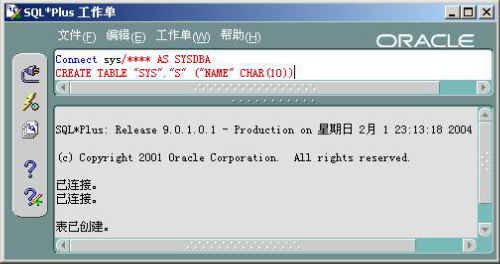
其实除了上面的两种方法外我们还可以通过SQL语句来建立表,不过这种方式通常是应用在软件开发中的。如果你要使用SQL语句来建立表,那么需要启动“sql*plus worksheet”程序,它可以在“开始”菜单中找到。启动后就可以输入创建语句了。
如我们要建立一个表名为s的表,其中包含一个name列,此列为char,长度为10,那么你输入的SQL语句就是:
CREATE TABLE “SYS”.“S” (“NAME” CHAR(10))
这里需要注意的是sys这3个字母,其含义就是在那个数据库中建立表,就像SQL Server一样我们可以在任意一个数据库中建立一个表。sys可以看成SQL Server中的master数据库。
读者如果细心的话会发现这个创建表的SQL语句和SQL Server中创建表的SQL语句相似,这是因为现在的所有数据库软件都需要遵循SQL语言的标准。如果你已经有了相应的语言基础的话,那么在Oracle中使用SQL语言也就没什么问题了。如图就是在“sql*plus worksheet”中输入SQL语句的窗口。当你在“sql*plus worksheet”中输入了SQL语句后按F5键就可以执行相关的语句了,如果成功就会在下方显示成功的提示,就像这里显示的“表已创建”。
利用上面讲述的方法就可以轻松地建立一个表了,但是表建立了,相应的数据该怎么输入、查看、修改呢?
其实操作很简单,在“表”中找到相关的数据库后再找到要处理的表,如展开“表→sys”后你就可以看见我们刚才建立的s表,右击后选择“表数据编辑器”就可以在“表数据编辑器”窗口中输入或修改数据了。当然这也实现了表的查看功能。
如果对SQL语言比较熟悉的话,你也可以在“sql*plus worksheet”中输入相关的SQL语句来查看,修改表的数据。
通过本文我们知道了在Oracle中如何建立一个表,并且知道了SQL语句在数据库软件中的通用性。其实很多大型软件都有相似性,只要初学者细心研究,一定能有所收获。