CG讲经堂——第二章 在通道中分离铅笔稿
动漫天地
进入快速蒙版
首先,按“Ctrl+A”(全选)来选择画面,并按“Ctrl+C”(拷贝命令)来复制选择区内容,然后按键盘的Q键以进入快速蒙版,按“Ctrl+V”(粘贴命令)以粘贴刚才拷贝的图层,这时会发现我们的线稿变成了红色的线条,这是因为进入快速蒙版就相当于进入了一条快速的通道(通道可以理解为我们保存选区和制作特殊选区的一种工具。
在Photoshop中,以0~255的值来划定色阶,在通道中,白色(值255)表示的是不透明的区域,黑色(值0)是表示完全透明的区域,而0到255中间的色值则是半透明区域,越靠近255的值透明度就越低,反之,则越高。所以,拷贝粘贴到快速蒙版中的刚才的图像实际上就为我们划分了一个清晰的通道选区(如图1),刚才我们线稿中的黑色现在成了快速蒙版中的蒙蔽区域。
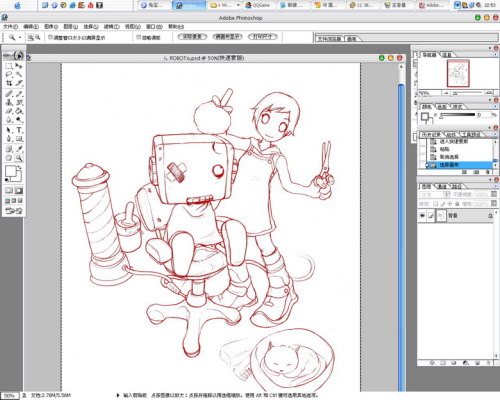
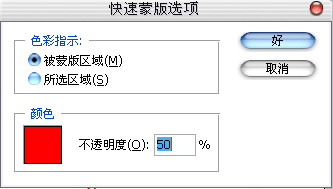
让我们双击工具栏上的快速蒙版图标,将弹出快速蒙版对话窗口(如图2)。让我们将色彩指示选项调整到“所选区域”,如图3,然后单击确定,这时会看到刚才画面中白色的部分变成了半透明红色,正如刚才我们所说,我们在快速蒙版中粘贴的图像的白色区域已经成为了不透明选区,这时它被我们用半透明红色给标注出来了。再按Q以退出快速蒙版模式,可以看到刚才的红色选区已经变成了用闪动着的虚线表示的选择区域。记住,我们现在选择的只是线稿的白色区域而已,它是我们黑色铅笔线稿的相反部分。现在让我们执行“选择”菜单下的“反选”命令,得到的就是铅笔线条的选区了!
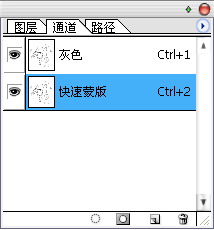
保存选区
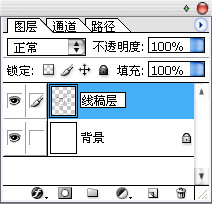
保持选区,在图层面板上单击建立新图层图标,确保前景色为黑色的前提下按“Alt+Delete”(或选择“编辑”菜单下的“填充”命令,然后在弹出的填充窗口中选择使用前景色填充方式再按确定),这时,开始制造的线条选区就会被我们在新的图层上以黑色填充,再让我们回到背景层,按“Ctrl+A”全选画面,并按Delete以删除以前的铅笔稿,会发现铅笔稿现在已经被我们分离出来了。 :) 双击刚刚建立的并在上面绘制了铅笔线条的新图层的名字,将它命名为“线稿层”,如图4 。现在,使用“文件”菜单下的“另存为”命令,并在弹出的存储面板上输入一个我们为作品起的名字来存储我们的工作。
让我们回过头来思考一下为什么用这种方法来分离轮廓线?有些人喜欢使用魔术棒工具或者选择色彩范围命令来分离轮廓线,但实际上这对保持铅笔稿原有的质量是非常不利的,而且使用魔术棒工具来一一选择的话还非常麻烦,而用通道划分选区则能很好地保护原稿的灰度过渡部分。基本上不会对原稿的线条质量造成损坏。
提示:还有另一种完全保留扫描后的黑色铅笔线的方法,就是直接在修整铅笔稿后将它复制为新的图层,并将图层属性设定为Mutiply(正片叠底)模式。这样,就不用分离轮廓线,白色的部分会直接透出下方的着色图层。这种方法的弊病在于以后对线条的编辑不是很方便,所以这里暂且不使用这种方法。