用Excel快速汇总论文数据
办公族
如果按照以往的惯例,都是在教师大会上将相关的统计表格发给各教研组长,待他们反馈后MR.王再进行统计上报,不过现在由于时间紧迫,这个办法肯定是不行的了。考虑再三,想到学校里已经建成了局域网,而且每位教师都有一台计算机,于是MR.王将统计表做成Excel文件放到共享文件夹中,待教研组长们填写后再进行汇总,这样就省事多了。
第一步:创建原始工作簿
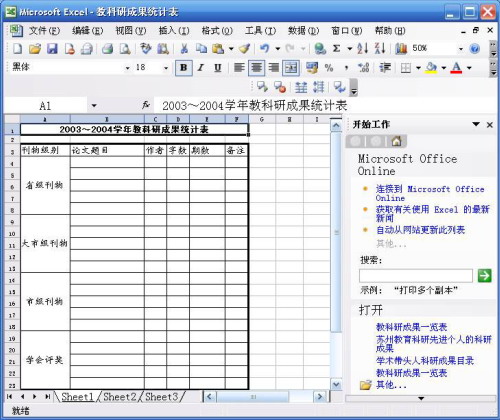
由于教育局下发的文件中已经提供了现成的Excel工作簿,考虑到汇总数据的方便,因此就没有重新创建,只是稍作改动,将原有文件中一些无关紧要的内容删除,然后保存为图1所示的《2003~2004学年教科研成果统计表》。
第二步:设置共享
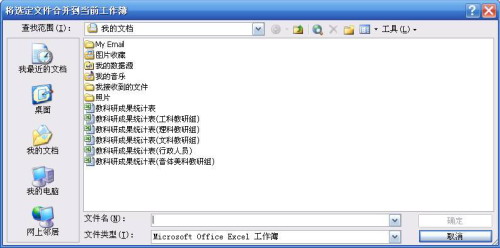
各个教研组长的办公室分别位于不同教学楼,因此当然要采取共享工作簿的方式来完成。从“工具”菜单中选择“共享工作簿”命令,在图2所示的“编辑”选项卡中选中“允许多用户同时编辑,同时允许工作簿合并”复选框,这样既可以让多位教研组长同时进行编辑,事后又可以进行合并操作。
当Excel 2003提示保存工作簿时,需要保存在共享文件夹中,点击“确定”按钮后可以看到文件名后面增加了“[共享]”两字。
第三步:创建工作簿副本
我们学校有接近20个教研组,如果这20位用户同时编辑这个工作簿文件的话,恐怕输入速度会很慢,因此我又利用“文件→另存为”命令分别创建了文科教研组、理科教研组、工科教研组、音体美科教研组、行政人员等5个副本文件,当然仍然是放在同一个共享文件夹中,这样就可以提高各个教研组的编辑效率了。
如果考虑到共享工作簿的安全性,防止其他用户未经授权编辑这些共享工作簿,我们可以分别设置打开权限密码和修改权限密码,不过麻烦的是还必须将这些密码同时告知各位教研组长,因此我就省去了这一步骤。
第四步:汇总工作簿
我利用学校局域网安装的BQQ向教研组长们发了一个简短的通知,要求他们从共享文件夹中打开相应的工作簿文件录入数据,务必在2个小时内完成。
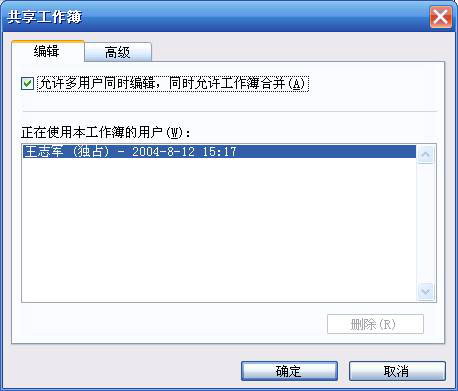
估计他们应该已经完成我布置的任务,于是我打开《2003~2004学年教科研成果统计表》工作簿文件,从“工具”菜单中选择“比较和合并工作簿”命令,如图3所示,按住Ctrl或Shift键同时选中相应的工作簿文件,点击“确定”按钮,很快就得到了我所需要的最终结果。
提示:这里需要说明的是,要保证工作簿正常合并,这些工作簿必须是同一工作簿的副本,而且必须是共享工作薄,当然他们应该具有不同的文件名称。假如符合上述条件,工作簿仍然无法完成合并操作,那么就只能尝试采用手动合并的方法,呵呵。