巧将二维变三维
CAD社区
现在企业采用三维CAD设计已成为普遍的趋势,而SolidEdge适中的价格成了许多中小企业的首选;SolidEdge是EDS公司向广大中小企业推出的一款中端的三维CAD软件,集成零件设计、钣金设计、装配设计、工程图设计、管路设计以及运动仿真等几个模块。现在最新版本英文版已到16版,中文版为15版。那么企业以前所绘制的AutoCAD二维图形如何快速转变成三维图形就成为迫在眉睫需要解决的问题了。
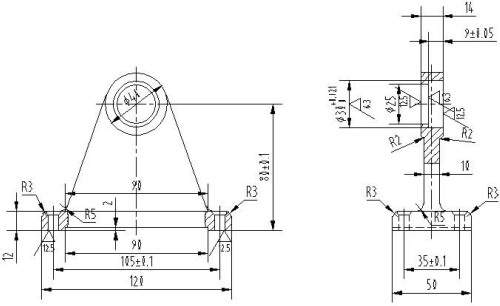
对于一些不含有十分复杂的曲面曲线的零件我们就可以通过SolidEdge所提供的二维转三维的功能来进行快速的转变达到事半功倍的效果。下面就以一个轴承支座图1为例来说明如何将AutoCAD 2002绘制的二维图转变成SolidEdge中的三维图形。
1.在SolidEdge的任何模块中选一个文件,在文件类型中选择*.dwg,再单击打开文件对话框中的选项按钮,在弹出的对话框中对单位选择“毫米”,SolidEdge模块选择工程图模板,勾选导入尺寸作为尺寸。
2.完成后点击“下一步”,在弹出来的对话框中,一定要将工程图视图设置这一栏中的“将‘AutoCAD模型空间实体’映射到一个‘SolidEdge工程图视图’的复选框取消,否则不能成功转换。
3.以后的设置只要单击“下一步”取默认的设置即可,到最后一步时要创建一个新的配置文件。文件名随意取一个,然后我们就可以看到SolidEdge打开了AuoCad的图形(图2)。
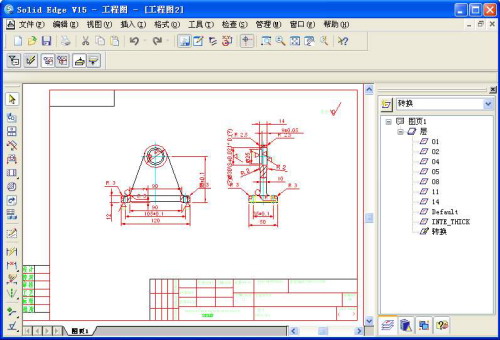
4.接下来为了不影响图形转换,可以将右边资源管理器中图层选项卡中不需要的图层隐藏。例如尺寸层、粗糙度层等,当然不能将我们需要的图形中的轮廓层隐藏。
5.点击工具菜单下的“创建三维”后,弹出对话框,此时对话框中的“新视图”按钮不可用。当我们在画框选择一个主视图后,你会发现此按钮变得可以使用了(图3)。
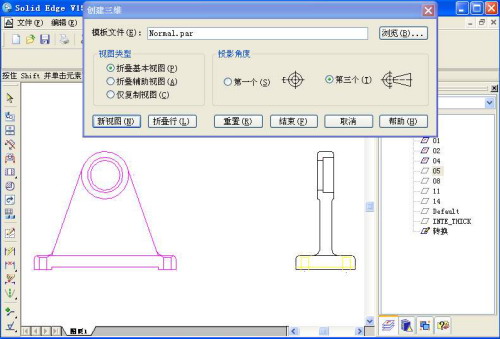
6.点击“新视图”按钮,选择另外一个视图,再点“完成”按钮后SolidEdge会自动将零件模块打开,此时SolidEdge零件模块中就出现一个拼接好的线框图(图4)。
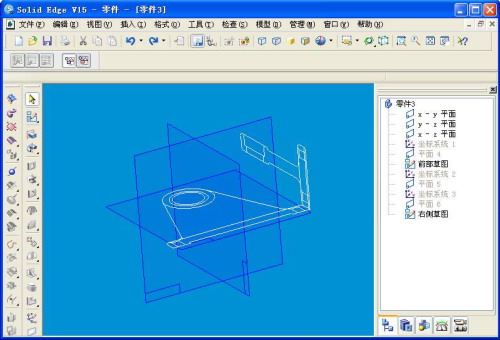
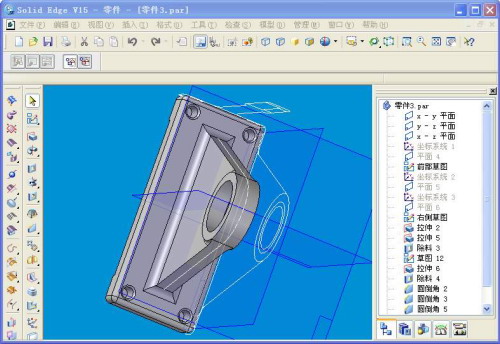
7.这样做的最大好处是我们可以直接应用AutoCAD画好的二维图形稍作修改作为SolidEdge三维建模的草图,可以大大节省时间。我们通过几次简单的拉伸与切除就完成了这个模型的制作(图5)。
有时候用AutoCAD绘制的二维图生成的线框图和SolidEdge所需的草图有所差别,但我们可以通过SolidEdge提供的草图复制和草图包含功能也很容易生成所需的草图,轻易地完成三维建模。