玩转“无名”摄像头
外设领域
最近,笔者从单位仓库里翻出一不明品牌摄像头,据说是两年前单位采购电脑时经销商赠送的。这只摄像头就装在一个塑料袋里,没有外包装,也没有驱动光盘,笔者没有任何线索能够查明它的“身世”。能不能把它用起来呢?
驱动安装不用愁
把摄像头插上USB接口,Windows XP就报告发现了新硬件“PC Camera”,可是接下来却发现系统无法为它安装自带的驱动,在哪里才能下载到这个“无名”摄像头的驱动程序呢?
忽然灵机一动,现在大到显卡、小到U盘,都可以使用公版驱动,一个没有多高技术含量的摄像头在驱动程序方面应该不会太过挑剔吧!想到这里,笔者随便下载了一个Aomega-AC358摄像头的驱动程序,通过设备管理器,让Windows自动搜索并安装了该驱动,结果一切顺利,这个摄像头被识别为“USB PC Camera 301P”。
笔者又下载了几款摄像头驱动,并和Aomega的驱动程序做了比较,发现其中有很多文件都是一样的,这说明摄像头驱动的通用性很强,如果你的摄像头的驱动程序光盘不慎丢失,可以试试其它品牌摄像头的驱动,也许可以解决问题。另外,在搜索驱动的过程中,笔者还找到一款“万能摄像头驱动”,它的下载地址是http://www.zhuye123.com/down.asp?id=729&no=1,体积1963KB,安装这款驱动后,我的摄像头同样被识别为“USB PC Camera 301P”,这在一定程度上验证了笔者刚才的想法。
录像、拍照,MPC帮忙
到QQ上找网友视频聊天,感觉效果还不错,不过摄像头可不止用来聊天,录像、拍照也是它的功能。别人的摄像头都附带着比较丰富的支持软件,完成这些任务自然不在话下,可我这款摄像头就不行了,只是靠的公版驱动勉强能用,更多的功能该怎么实现呢?
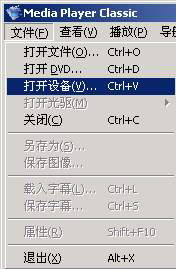
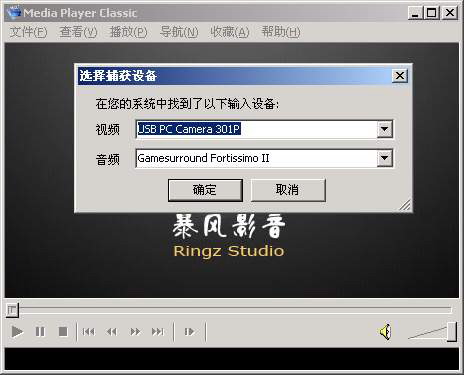
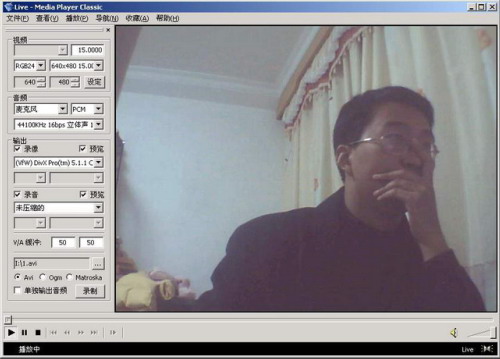
随手打开Media Player Classic(MPC),突然发现“文件”菜单里有个“打开设备”命令(图1),以前从没用过,点击它一下,出现了“选择捕获设备”对话框,如图2,找到的视频设备竟是我的摄像头,而音频设备自然就是声卡了,单击“确定”,MPC窗口变为如图3所示。下面我们就从录像开始。
1.录像
窗口左边看上去非常零碎,其实大体上可分为三部分,一是“视频”部分,在这里我们可以设置拍摄时的分辨率以及帧速率,笔者这款摄像头最高可在640×480分辨率下,以15帧/秒的速度进行录像(为了流畅播放,可以降低分辨率,采用30帧/秒);二是“音频”部分,在这里可设置音源(例如麦克风、线路输入等)以及声音采样频率等选项;三是“输出”部分,在这里可以选择所录制视频以及音频的压缩方式,所支持的格式与系统中存在的编码器种类有关。最后单击“…”选择视频文件的输出路径和文件名,再单击“录制”即可开始录像。另外复选“单独输出音频”,还可以把录制的声音单独输出为一个文件,可方便我们的后期制作。
录像时,MPC的状态栏上会适时显示文件大小、捕获以及丢弃帧的数量等信息,单击“停止”就可以结束拍摄了。
2.拍照
MPC的拍照有一定的独到之处。首先在摄像头前摆好POSE,然后用鼠标左键点击一下视频画面,即可定格该帧,也就是说不管你再怎么动,画面始终是固定的,再执行“文件→保存图像”就可以轻松拍下这个POSE了。
3.在MPC中调用摄像头驱动软件
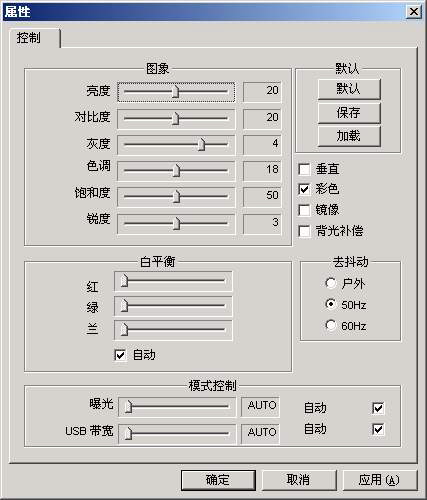
摄像头驱动软件中包含了丰富的视频调节设置,例如亮度、对比度、白平衡等等,其实在MPC中我们同样可以调用摄像头驱动软件。依次选择“播放→滤镜→USB PC Camera 301P→属性”,就会弹出摄像头“属性”对话框,如图4,大家手持鼠标,眼看屏幕,自行调节参数即可。