实战Linux域名服务之正向解析篇
Linux之家
在以前要配置Linux中的域名服务是相当麻烦的一件事情,因为在Linux中我们必须使用配置文件来处理这些问题。不过,对于广大初学者来说,完全使用图形配置工具来处理域名配置问题才是最方便的,我们先来看看正向解析如何实现吧。
1.打开“系统设置→服务器设置→域名设置”。
2.点击“新建”后选择“正向区块”,然后输入域名。本文以ABC.COM域为例。
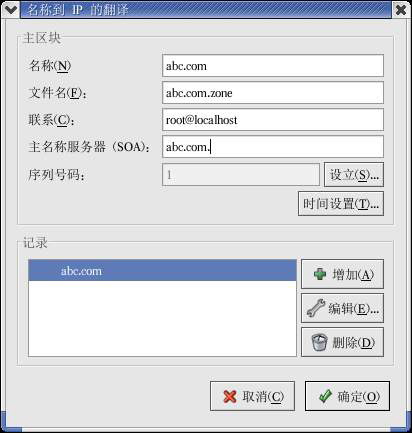
3.在随后出现的窗口中按图1所示的内容进行输入。
4.点击“增加”,添加一条域名记录。
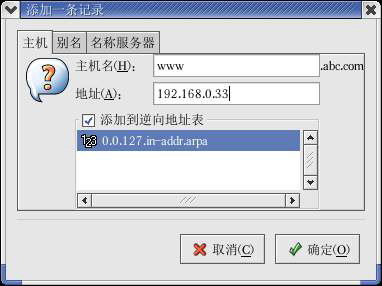
这里要说明的是,前面图1我们指定的是域名,而这里添加的是解析这个域的那台计算机。如我们要解析WWW这台计算机,那么按照图2中的“主机”标签输入即可。其中IP地址是WWW这台主机的地址。
5.点击“确定”后回到图1界面,点击“记录”中的第一项“ABC.COM”。接着点击“编辑”进入“名称服务器窗口”后再次点击“增加”,在“服务器”文本框中输入DNS计算机的IP地址,点击“确定”回到域名设置主界面后点击“保存”即可。
6.打开“系统设置→服务器设置→服务”,找到named项后点击上面的启动按钮,这就是管理DNS的后台服务程序。
至此完成了常见的DNS正向解析的设置。
现在我们就可以来验证正向解析配置是否成功:打开控制台,然后输入“nslookup”,回车,接着输入www.abc.com并回车。如果我们的配置成功则出现:
Server: 192.168.0.33
Address: 192.168.0.33#53
Name: www.abc.com
Address: 192.168.0.33
如果配置失败则出现:
Server: 192.168.0.33
Address: 192.168.0.33#53
** server can't find www.abc.com: NXDOMAIN
如果DNS没有启动则出现:
;; connection timed out; no servers could be reached