为你的网页请个“铁将军”
网页作坊
如果出于某种原因,我们不想让陌生人访问自己的网页,可以在入口处要求访问者输入密码。在制作班级网页或者制作向心仪已久的女孩表白自己感情的网页时,验证访问者就更为重要了。制作这样的验证组件十分简单,关键在于输入文本及条件判断语句的使用。
闲人止步
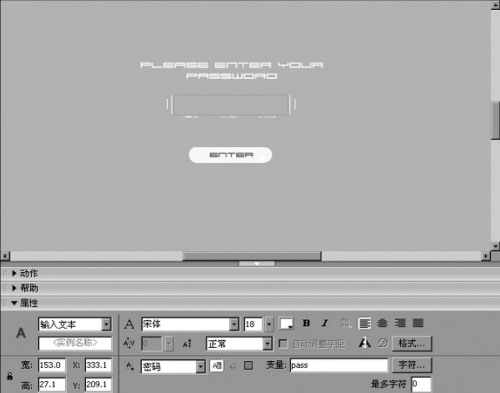
新建一个尺寸为800×800像素,背景颜色为#FF9900的动画文件。在舞台中央输入静态文字“Please Enter the password”之后,在文字下面拖曳出一个密码输入文本,并简单为它绘制边框。选中输入文本框,在属性面板为它建立一个变量:“pass”。然后,在下方绘制一个确认按纽(图1)。在第一帧加入代码stop();使动画停止在这一帧。
火眼金睛
下面我们来实现对密码正确与否的判断。为了使动画更具动感,我们在舞台上绘制两个圆,当按下确认按纽时,密码正确“打钩”的圆变大;反之,“打叉”的圆变大。这个效果的实现采用了大名鼎鼎的缓冲公式(剪辑属性值=变量-剪辑属性值*n就是缓冲公式,它能产生抖动或缓冲的效果,在动画制作中应用十分广泛)。
首先在舞台上分别绘制两个圆放置在文本两边,其中一个为“正确”另一个为“错误”然后在属性面板分别将它们命名为“a”、“b”并为它们加入相同代码:
onClipEvent (load) {v=null
} //在剪辑加载时,变量值为空
onClipEvent (enterFrame) {
this._xscale=v-this._xscale*0.6
this._yscale=v-this._yscale*0.6
} //剪辑播放时,接受变量值实现抖动放大效果。
最后,我们在确认按纽中输入代码,让它判断密码正确与否,并向刚才绘制的圆传递变量值以控制其播放:
on(press){if(pass==123){_root.b.v=330;a.v=null;a._xscale=70;
a._yscale=70} //当鼠标按下时,如果变量“pass”(即输入的文本的值) 等于“123”时变量v的值等于330,a中的v等于空值,其大小恢复到原来状况else{_root.a.v=330} //否则a剪辑中v的值为330。
}
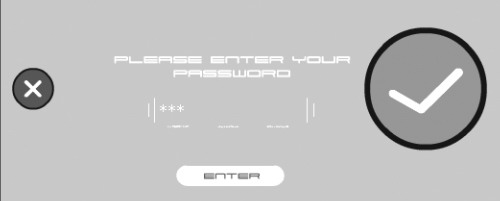
这样,整个动画就制作完毕了,最终效果如图2所示,完整动画文件下载:
http://www.cpcw.com/1/mima.fla。