三维模型与背景图的无缝合成
多媒体娱乐
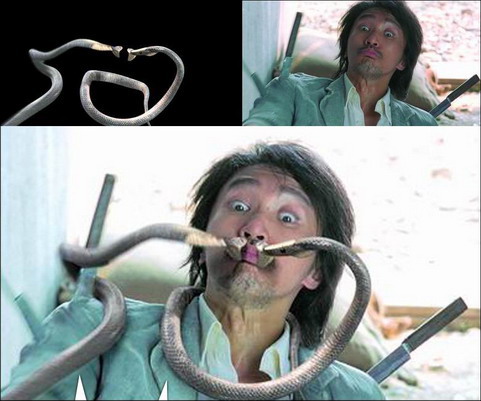
下面这个场景是《功夫》中周星驰遭遇“蛇吻”的一个经典镜头(图1)。在3DS MAX中如果要实现这样的效果,就必须处理好三维模型与背景图的无缝合成。而要使三维模型更好地融入背景之中,可以考虑使用3DS MAX中的Matte/Shadow(不可见/阴影)材质效果。
创建三维人头模型与背景图片
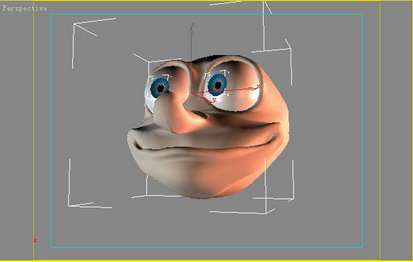
1.我们打开3DS MAX,导入一个3DS MAX自带的模型,如图2所示。现在我们的目的是要使两条蛇紧紧咬住这个三维人头模型的嘴唇。
2.下面我们将这两条蛇的背景图片导入到3DS MAX场景中。选择菜单栏中的Rendering→Environment命令,打开环境设置对话框,单击Environment Map下方的None按钮打开材质/贴图浏览器,双击Bitmap(位图)贴图选项,在弹出的查找范围中选择两条蛇的背景图片并返回。关闭环境设置对话框。
3.此时在上面设置的背景贴图并不能在场景中显示,而只能在渲染时看到,要想在视图中也显示出来背景图片,我们可以通过下面的方法来实现:
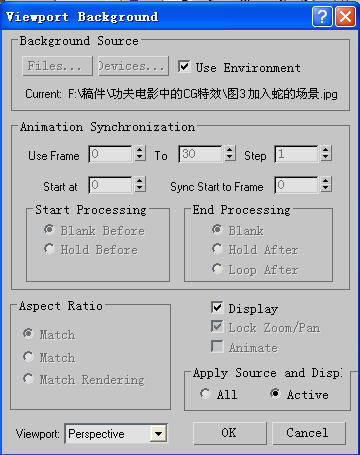
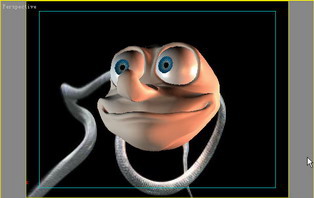
单击菜单栏中的Views→View Backgroud命令或按“Alt+B”组合键,打开背景设置对话框。在Backgroud Source区域内单击Files按钮,在弹出的选择背景图片对话框中选择那两条蛇的背景图片并返回。接着勾选Use Environment Backgroud和Display Backgroud两个选项,并在背景设置对话框最下方的Viewport下拉列表中选定Perspective视图,最终设置好的参数如图3所示。最后单击Ok按钮确定。在场景中我们就能看到三维模型和背景图片放在一起了,如图4所示。
Matte/Shadow材质的妙用
下面我们就通过学习Matte/Shadow材质的使用技巧来实现三维模型与背景图的无缝合成。实现特效的原理就是利用与蛇形状一样的模型,赋予它Matte/Shadow材质,使它挡住三维模型,而使背景图片显露出来。知道这个原理后我们进行下一步的操作就方便了。
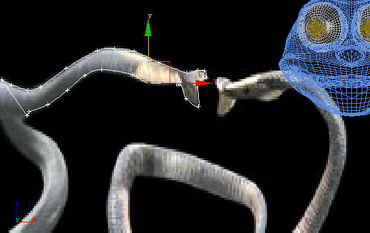
1.先将三维模型移动到一旁,然后进入到Create命令面板中的Shapes子命令面板中,单击Line按钮,然后按照蛇的边缘制作出一条类似于蛇的形状的封闭曲线,这一步操作非常繁琐,需要大家耐心处理。在这里主要是处理好蛇的头部那一段曲线即可。曲线操作的过程如图5所示,最终还要使曲线平滑化。
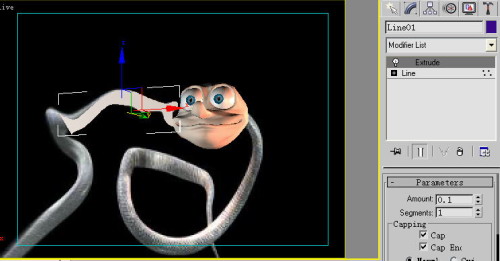
2.然后在Modify命令面板中给封闭的曲线添加上Extrude(拉伸)编辑修改器,并设置Amount参数值为0.1。 接着打开材质设置对话框,选择一个空白材质球,然后将材质赋予封闭曲线对象。
3.单击Standard按钮,在弹出的材质/贴图浏览器中选择类型为Matte/Shadow的材质并返回,如图6所示。其他参数大家可以根据需要进行修改。
最终效果的实现
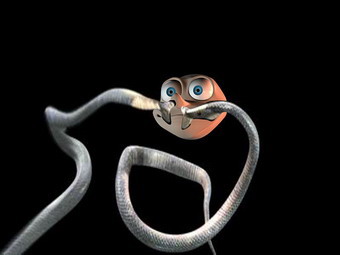
调整好三维模型与封闭曲线平面的位置关系,使三维模型放置到封闭曲线平面的后面,大家可以快速渲染一下观看效果。接着利用上面的方法,再制作出类似于另一条蛇形状的封闭曲线平面,同时赋予它Matte/Shadow材质,最后添加上合适的灯光效果,最终就能够实现三维模型与背景图的无缝合成,如图7所示。
以上我们只是利用3DS MAX中的Matte/Shadow(不可见/阴影)材质来设置出三维模型与背景图的无缝合成的效果,以实现类似于《功夫》电影中的“蛇吻”场面。其实大家只要掌握了特效制作的内涵,相信一定能够实现更绚丽夺目的特技效果来。