Photoshop的光影魅力——阴影的原理及设计
多媒体娱乐
阴影引起的位置变化
许多人设计出来的作品就像剪影,没有立体感。其实只要你稍有点阴影的常识,就很容易达到欺骗别人眼睛的目的。下面我们先看看一个球体在没有阴影和加上阴影后的几种变化。
图1中的A、B、C、D四个球体是同一个球体的几种阴影变化,其中A没有阴影的效果,给人的感觉它是悬在空中的,不知道离地面有多高;而对于B和C就能明显地感觉到与地面的距离,但它们悬浮位置的高低是不同的;D给人感觉不像一个球体,更像一个半圆的纽扣。这几种情况都是阴影使它们产生的变化,由此我们可以看出阴影的作用。
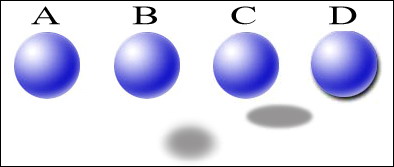
注:以上的几种情况,在现实生活中不会这样。如果按照真实的光影变化,球体本身的光照效果也会发生变化,这里只是给大家举例说明阴影的作用。
如果你想创造出令人叹服的作品,那我应该花些时间从传统艺术领域中学习光线的原理。下面我们先来学习在Photoshop中设计简单的阴影制作,相信学习阴影的制作会对你工作有很大的帮助的。
用阴影做设计
在Photoshop中可以非常快速地设计出漂亮的阴影,简单到只需要你拖动几下鼠标即可。如果你想快速设计出阴影效果,我们可以利用Photoshop中的图层样式中有强大的阴影设置选项,下面我们来看详细的设置方法。
先打开图层面板,新建一个图层,然后绘制一个任意形状的图形。最后点选菜单“图层→图层样式→投影”,打开图层样式设置控制面板(图2)。
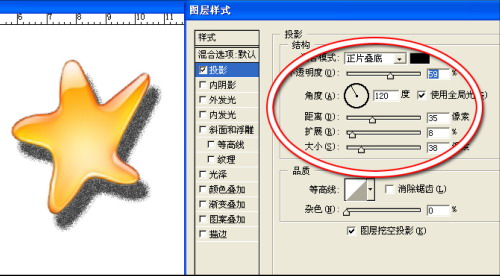
在这里你可以对要设置的阴影的透明度、角度、距离、扩散、大小等详细地设置。例如我们这里分别对两个图片的阴影距离和扩散进行不同的调整,其效果将随之变化(图3)。如果你在同一幅作品中有多个阴影图层,在默认的情况下Photoshop可统一光源效果,就是不管你是哪一个图层,只要你调整一个图层的阴影角度,所有图层的阴影角度都将发生同一变化。你不想统一光源效果,只需要将“使用全局光”的选项前的钩去掉即可。

对于详细的参数设置在这里我们就不作详细介绍了,除了投影设置选项外,在图层样式控制面板中你还可以对内投影和外发光进行设置,可以设计出很多有创意的阴影效果。
创意阴影的设计
利用图层样式的投影设置来设置阴影的确方便,但要设计出一些有创意的阴影效果。还是非常不容易的。在很多作品设计中为取得美观效果,在阴影设计时有时是不按常规的,纯粹是为装饰效果而设计。如图4所示的阴影设计,在Photoshop中利用图层样式菜单是设计不出来的。
这类阴影就要借助图层和其他命令配合才能实现。下面我们就来看图4中钢笔的阴影是怎么设计出来的。

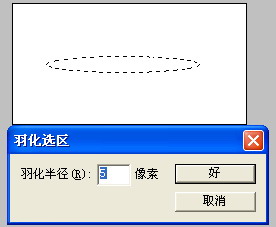
1.首先在图层面板中新建一个图层,然后选择工具面板中的椭圆选取工具,在工作区画一个椭圆,然后点菜单“选择→羽化”,在羽化选项中设置羽化值为5。最后将选取填充为50%的灰色。
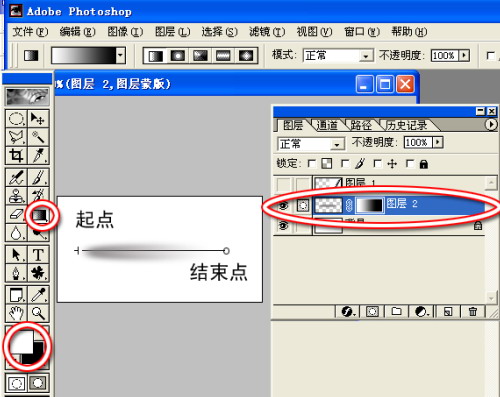
2.点图层面板下面的遮罩按钮,建立一个遮罩。然后设置前景色为白色,背景色为黑色。选择渐变工具,在工具属性面板中选择线性渐变,按照图6的方法拉出一条直线,让灰色呈现出由深到浅的变化。
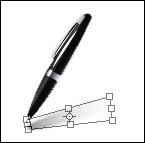
3.按“Ctrl+T”组合键调出缩放调节框,用鼠标按住接点调整阴影的大小,直到满意为止,然后将它拖放到合适的位置(图7)。
以上只是对阴影制作的简单设计,阴影的应用范围很广,比如下期我们将介绍它在合成照片中的应用效果。这里也希望更多的读者将自己的应用技巧写给我们。