CG讲经堂——第一章:线稿的处理
动漫天地
要知道在电脑上创作艺术作品是一项充满着挑战的工作,所以CG绘图对软件和硬件都有一定要求。
软件方面,近几年,支持电脑绘画的软件不断完善进步。其中Adobe公司的PhotoShop系列和Corel公司的Painter系列软件就是众多绘图软件中功能强大和最常用的软件。
PhotoShop(简称PS)以非常直观的界面使人很容易上手,而Painter(简称PT)则以种类繁多的艺术笔触著称,它们能模拟很自然的绘画效果。这两款软件现在不断在相互取长补短。不过软件只是工具,大家觉得哪种软件更顺手就使用哪种。
硬件方面,因为要应付2D、3D绘图中大量的渲染效果,计算机一定要有足够大的内存和强劲的CPU,显示器和显卡也非常重要,图像色彩显示一定要亮丽、清晰;至于绘图输入设备,推荐使用WACOM公司的INTUOS系列手写板,良好的压感性能及流畅的笔触效果能充分体现作图效果和缩短作图时间。下面就让我们开始制作自己的作品。
1.绘制线稿
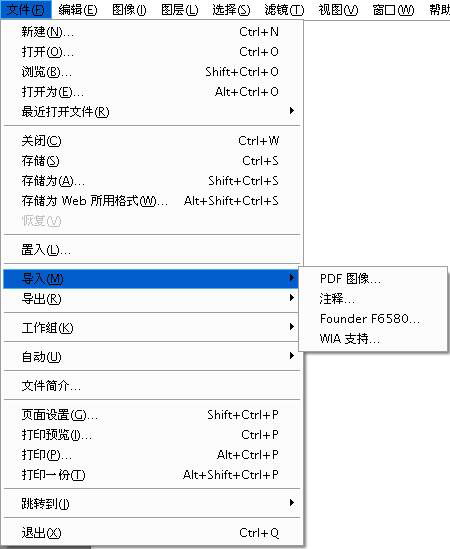
CG开始第一步就是绘制线稿,这个根据每个人习惯不同,一般分为手绘线稿扫描后再在电脑上处理,和直接在电脑上绘线稿上色这两种。这里笔者习惯前者,通常作画的分辨率是300dpi(这是出于印刷要求所设置的分辨率),因此在扫描线稿时,把分辨率设到400~600dpi之间,然后再在PS中调整到适合自己作画的分辨率。另外,因为你扫描的仅仅是你的黑白铅笔稿而已,所以在输入模式中直接设置为灰度,这样可以缩短扫描的时间和减小扫描得到的大分辨率图像的容量。打开PS,将扫描的文件导入PDF图像(如图1),开始为我们的下一步操作做准备。
2.调整线稿
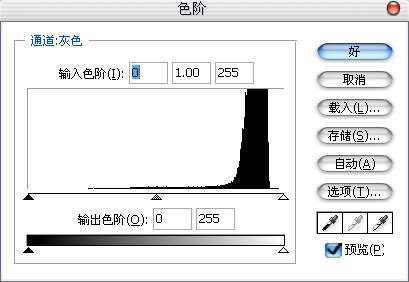
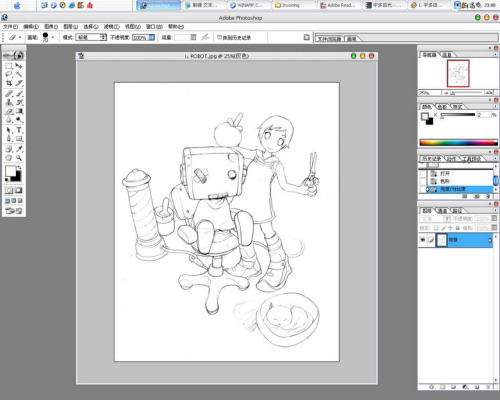
现在需要在PS中对刚才扫描过的铅笔稿进行一些处理才能达到要求。首先通过裁减工具对画面的大小及构图进行调整。也可以通过用选区工具勾选出需要保留的区域然后执行图像菜单下的裁切命令来完成。再按“Ctrl+l”组合键调出色阶调整工具对线条的清晰度进行调整(如图2),注意不要将数值调得过大以破坏了线条的优美。解决的办法是先用色阶工具将整体的对比度进行调整,然后使用亮度\对比度工具来调节,这个工具的好处是不会破坏宝贵的原始线条。:) 使线条清晰可见并且背景基本为白色后,再用橡皮擦工具将画面中一些多余的线条和一些调整时没有消除的脏色块擦掉,对原始稿的处理就基本上大功告成了,如图3。