简易排版Excel中宽度较窄的表
办公族
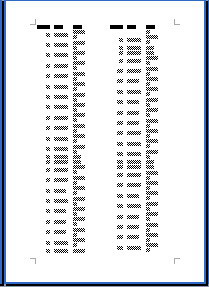
Excel处理数据功能强大,使用简单,但是打印排版功能不强;而Word排版功能强大,所以人们经常把Excel的处理结果放在Word中进行修饰排版,再打印出来。但是,如果一个Excel表中列数比较少,表比较窄,打印出来只占纸的一部分(如图1),这就会很浪费纸,那如何做成图2那样的呢?我们可以采用分栏的方法让表自动填充版面,然后把每一栏的表都自动加上表头来实现。具体步骤如下:
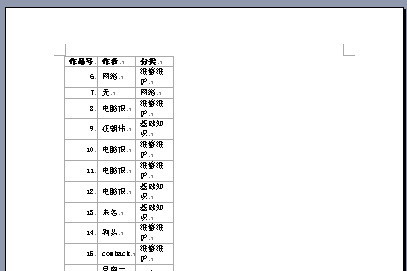
1.选中excel表中要处理的数据,复制、粘贴到Word中,设置表的格式,进行修饰等。
2.点击“格式→分栏”,根据情况设置栏数(可以设置表格居中)。
3.选中表格中要做标题的行(通常是第一行,可以是多行),再勾选“表格”菜单中的“标题行重复”选项,或者在“表格属性”中“行”选项卡中,勾选“在各页顶端以标题行形式重复出现”。则每一页,每一栏都会有标题了。