Excel中两列数字的拼合
办公族
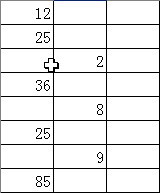
老师甲在考完试后用手工输入学生成绩,采用的学生名单是相同的,成绩输入采用随机方式,最后需要将几份成绩拼合在一起。这个问题有多种解决方法。下面我们采用模型的方式来看一下如何解决(示例图如图1):
一、直接相加法
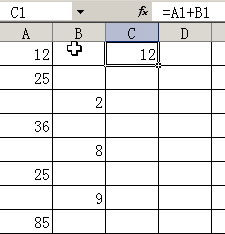
单击C1,输入公式:=A1+B1,意为将A1和B1相加结果放在C1中,拖动C1的填充柄完成整列的运算。示例如图2:
二、复制粘贴法
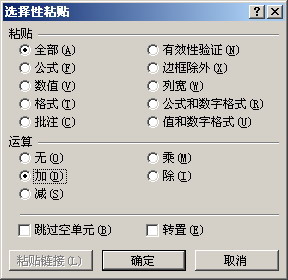
选中B列单元格,复制;右键单击A1,选择“选择性粘贴……”,在图3窗口中选择“运算”栏中的“加”,再单击“确定”,完成整个操作。
三、一次函数法
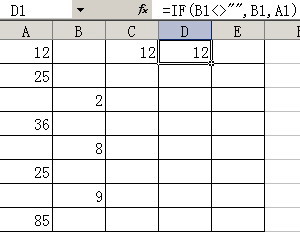
在D1中插入函数:=IF(B1<>"",B1,A1),意为如果B1不等于空,结果为B1,否则结果为A1,如图4,完成D1后,拖动D1填充柄完成其它各单元格。
四、二次函数法
在讲这个方法前我们考虑一个问题:成绩是分散输入的,它的正确率并不能完全保证,比如应该是这个同学的成绩,输入时不小心输到他的上一个同学或下一个同学上面,那么如何有效地来解决这类问题呢?先看图5:
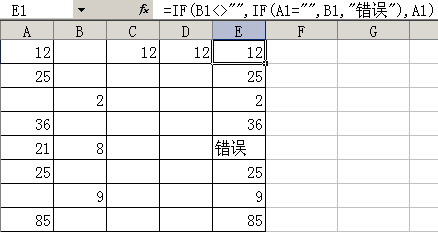
在E1单元格中插入函数:=IF(B1<>"",IF(A1="",B1,"错误"),A1),这个函数式的意思为如果B1不等于空,则继续判断A1是不是等于空,如果等于则结果为B1,否则输出结果“错误”;如果B1等于空,则结果为A1。如果不太明确可以看上图中的E5单元格所在的这一行。
为了保证正确性,我们注意查看结果列中有无“错误”或“0”就可以了。
通过这个例子我们能体会到Excel的强大的电子表格功能,更多的应用还有待于大家进一步发现。