在Word中统计数据妙招放送
办公族
年终岁末,各公司都要进行工作总结,这次轮到公司OA Miss Summer。工作总结中需要引用大量统计数据,因为数据最具说明力,这样就免不了对数据进行计算、排序和汇总。例如,现要引用的数据是“874.52”,而该数据是通过表达式“=113.8+945.5-129.7×2.8+1427/8”计算出的。
为得到这个数据,可能有不少朋友首先想到的是借助于Excel或Windows附件中的“计算器”进行计算。但Miss Summer认为大可不必,因为Word对此类表达式也有快速计算能力。虽然其计算功能远不及Excel强大,但也绝非Windows附件中的“计算器”可比,完全可以满足一般用户在Word文档中对数值计算的需要。那本文就让Miss Summer通过一些实例来给大家讲述如何在Word文档中实现数值计算,相信大家掌握了这些方法,就可以对Windows中的“计算器”说一声“拜拜”了:)
一、域命令法
利用域命令法在Word文档中可方便地进行四则运算。具体操作方法是:首先按“Ctrl+F9”组合键,插入段域符“{ }”,在该段域符内输入表达式,然后按“Shift+F9”键或F9键即可得到计算结果。例如,计算
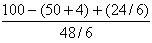
,在段域符“{ }”内输入表达式“=(100-(50+4)+(24/6))/(48/6)”,按“Shift+F9”键或F9键,就可得6.25。
此外,还可进行乘方和开方运算。例如,现要分别计算

,在段域符“{ }”内分别输入表达式“=2^3×4^2”和“=1000^(1/3)”,按“Shift+F9”键,得128和10。
二、“工具计算”按钮法
对于Word文档中数值计算更为便捷的方法是利用工具上的“工具计算”按钮。如该按钮没有出现在工具栏中,则可通过“视图→工具栏→自定义”命令,将它拖至工具栏。它有较强的计算功能,能进行混合四则混合运算、乘方和开方运算。例如,计算

,
首先将算式转换成“100/25-8^2+(500×2-1000^(1/3))”形式,全部选中待计算的算式,点击“工具计算”按钮,在状态栏左方出现“计算结果是:930”的提示,同时Word已自动将该结果复制到剪切板中,在算式右边输入等号“=”,按鼠标右键,选“粘贴”命令,即得到计算结果“930”。
三、说明
1.段域符“{ }”不能用键盘上的“{”和“}”键直接输入,必须按“Ctrl+F9”组合键插入,否则无效。为了便于读者阅读和理解,本文表达式中的段域符“{ }”仍用两个花括号“{”和“}”键键入,因此不能切换为域结果。
2.利用公式版和EQ(公式)域输入的公式均不能参与计算,否则返回错误值“!异常的公式结果”。
四、结语
以上两种方法的共同特点是操作简单快捷、便于修改,又不影响文档的美观。前者由于使用了域命令,因此可使用域操作的快捷键,如按“Shift+F9”组合键可使表达式与结果之间来回切换,按F9键更新域结果,适用于要求只显示计算结果、隐藏表达式的文档。而后者适用于只显示表达式或结果和表达式两者都需要显示的文档,但不能使用域操作快捷键。