看CAD图,谁更专业?
CAD社区
想必很多朋友都为ACDSee这样一个强大的位图看图软件而赞叹,而作为矢量的CAD图形文件,ACDSee却不能浏览。笔者给大家介绍一款优秀的看CAD的专业软件Acme CADSee。如图为Acme CADSee软件的主界面,和ACDSee的界面很相似,使用上也有些相似,因此习惯ACDSee的用户很快就可以上手。
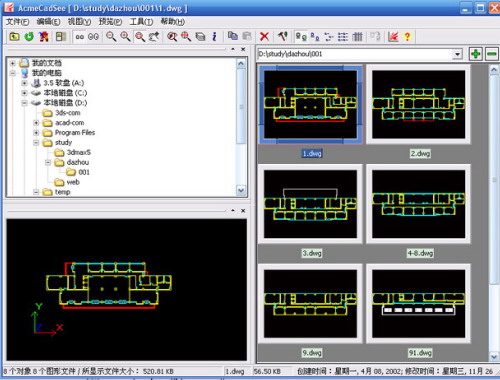
定制适合自己的Acme CADSee
选择工具→选项,在“浏览”选项卡里可以设置浏览的界面、图标等一些自己喜欢的浏览模式;在“图形”选项卡里,可以设置一些图形参数,比如背景颜色、如何显示文字、是否显示填充等;在缓存里,使用图像缓存功能,可以加速浏览图形的速度;在“缩略图”里可以设置缩略图的大小、边框等参数。
可以在模型空间和图纸空间中浏览,在浏览的时候有三种颜色方案可供选择:“黑/白色”、“256色”、“灰度”。如果是三维图形,选择视点与CAD中的选择视点选项是一样的,而且还有“动态视图”的工具,方便观看CAD三维模型。
编辑和插入CAD文件
在浏览文件时,如果需要用CAD编辑文件,在缩略图上点击右键,选择“编辑”即可在CAD中打开图形并开始图形编辑了。
可以把正在浏览的一个或者多个CAD文件作为块插入到正在工作的当前CAD图形中,可以选择插入的点、比例、角度、个数间距等一些参数。
在Acme CADSee下可以对CAD文件进行简单操作,如显示打开图层、更改图层的线型、颜色等特性,如果修改之后保存图形那么就和在CAD中编辑图形得到的结果是一样的。点击“格式→图层”就会弹出“图层线型属性”对话框,在这里可以修改图层中的一些特性,比如颜色、线型、显示关闭图层等。但仅限于对图层颜色、线型、显示的修改,而不能修改图元,当然这已经达到了看图和打印图纸的目的。
转换和打印设置
Acme CADSee可以对CAD文件降低版本保存,并且可以保存为DWF格式;而且可以打印成光栅图像文件。
在“打印设置”里可以选择打印机,设置打印机属性;在“笔宽设置”选项里可以设置线型的颜色、宽度;“打印区域”选项卡和CAD中的选项一样;有光栅输出功能,可把CAD文件转为光栅图像;“打印色彩”选项里有三个选项可选:“256色”、“全部黑色”、“灰度”;右边的“图纸尺寸”、“比例、旋转和原点”设置都和CAD中的设置一样。这对非专业CAD人员来说易学易用,抛开CAD软件,一样可以打印浏览CAD图形。
以上仅是笔者对使用Acme CADSee看图软件的一点体会,希望能和大家一起分享好的软件。