Linux贺卡传情
Linux之家
2005新年即将到来,大家一定也想装点一下每日相伴自己的爱机吧?今天我向大家介绍如何在Linux中增添新年氛围!
在Linux中我们使用Gimp来处理图像完成我们的贺卡制作,首先请准备好各种素材,本文中的素材可以到http://www.cpcw.com/51/linuxsucai.rar下载。
制作精美的静态贺卡
Step.1:制作贺卡背景
首先单击Gimp主菜单“文件→新建”选项,在弹出的“新建”对话框中设置“图像大小”为宽600像素、高400像素作为新年卡背景。
提示:使用快捷键“Ctrl+N”可以快速创建空白图像文件。
然后将我们提供的图案复制到“/usr/share/gimp/2.0/patterns”目录,选择Gimp主菜单的“文件→对话框→创建新的停靠栏→画笔、图案和渐变”,随后会弹出“画笔、图案和渐变”面板,选择“图案”标签页,单击其右下方的“更新”按钮,在图案中便会出现新年背景图案(图1)。
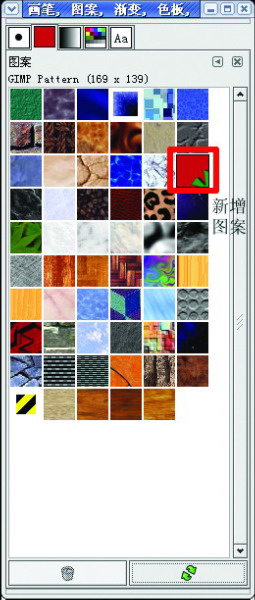
提示:图案的保存路径一定要正确,否则不会出现新增背景图案。
最后选择Gimp主工具栏中的“填充”工具,并在其属性中将“填充类型”选为“图案填充(图2)。
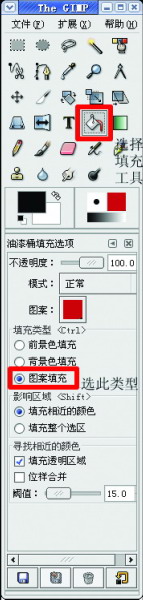
提示:填充模式一定要选择“图案填充”,图案一定要选择添加的新年图案,最后还要记住一定要拿着油漆桶单击新建的空白画布,这样才能出现新年背景效果。
这时将光标放置到刚刚新建的空白图像窗口便会变为一个油漆桶形状,单击便可使用新年背景图案填充整个画布。填充完成后,背景的雏形完成。
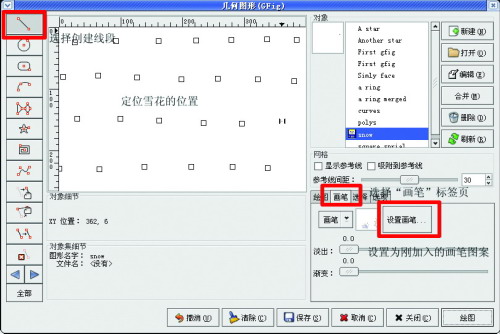
新年背景怎能没有雪花呢?还要为背景添上纷飞的雪花才漂亮。将笔者提供的snow.gbr复制到“/usr/share/gimp/2.0/brushes”文件夹中,然后从“对话框”菜单打开“画笔、图案和渐变”面板,并选择“画笔”标签页,单击其右下角的“刷新”按钮,便会出现刚刚加入的雪花画笔,接下来选择Gimp主菜单“滤镜→绘制→几何图形”运行Gfig绘图,选择其右下角的“画笔”标签页并将画笔置为加入的雪花画笔,然后在Gfig的画板上点出雪花出现的位置(图3)。
定位之后便可单击“绘制”按钮进行绘制了。添加了雪花后,为了使作品有更好的质感,仍须进一步地处理。选择填充好的壁纸窗口主菜单中的“滤镜→艺术→使用画布”选项,并将随后出现的“使用画布”对话框中的“深度”值设置为“4”,最后单击“确定”按钮生成的贺卡有布纹质感。
最后别忘记保存文件,保存为Gimp默认的XCF文件(也可保存为PNG格式),新年卡的背景就制作好了。
Step.2:添加新年的装饰物
新年的装饰物实在太多了,但总少不了风铃、圣诞树和圣诞老人什么的。
使用Gimp打开笔者提供的圣诞树文件,然后选择该图像窗口主菜单中的“选择→全选”将该图全部选中,并使用快捷键“Ctrl+C”复制,然后激活背景图像窗口,按下快捷键“Ctrl+V”将圣诞树粘贴到背景中,并将它放置到贺卡的右下角。这时选择背景图像窗口主菜单中的“对话框→创建新的停靠栏→图层、通道和路径”,在随后出现的“图层、通道和路径”停靠栏中选择“图层”标签页,在该标签页中可以看到背景图片中增加了一个“浮动图层”,选择其左下角的“新建图层”按钮,将它作为一个新图层,然后再双击图层标签页中的该图层,将它命名为“圣诞树图层”备用。
由于该圣诞树较小,所以要使用缩放工具将它放大些,这样与背景才成比例。具体方法为单击Gimp主工具栏中的“缩放图层和选区”工具,再单击圣诞树图层,这时圣诞树图层就会出现一个可自由调整大小的格框以及一个缩放对话框,将它调整到背景60%的高度、25%~30%宽度即可单击缩放对话框中的“缩放”按钮进行图片放大。除了圣诞树之外,圣诞老人和雪人是必不可少的,打开我们提供的圣诞老人和雪人的图片,将它全部选中后复制粘贴放置到背景中圣诞树的左侧,方法和制作圣诞树图层相同,这里笔者就不赘述了(图4)!
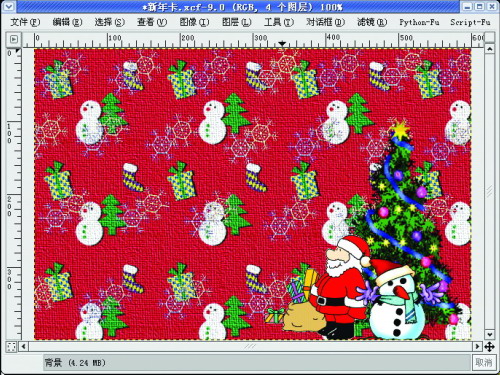
提示:注意上述复制粘贴操作虽然比较简单,但在背景粘贴图片后一定将它放置在一个新建的图层上,并以相应的名称命名图层。此外,雪人和圣诞树的边缘太不和谐了,需要使用Gimp主工具箱中的“模糊或锐化”工具进行模糊处理。
Step.3:添加文字
到此新年贺卡已经初具雏形了,但总是觉得缺少些什么,当然是缺少祝福性的文字了。本例中就以最为常见的“新年快乐!”和“Happy new year!”为例来制作祝福性的文字。
首先要选择Gimp主菜单中的“扩展→Script Fu→Logos→Chrome...”,这时就会弹出一个对话框,然后在“文字”文本框中输入“新年快乐!”,其余选项全部采用默认即可,单击“确认”按钮即可开始制作!笔者选择的是楷体,所以制作出来为楷体效果。
提示:注意文字中的“!”一定要用西文的叹号。
稍等片刻,便会出现漂亮的银色艺术字(图5)。
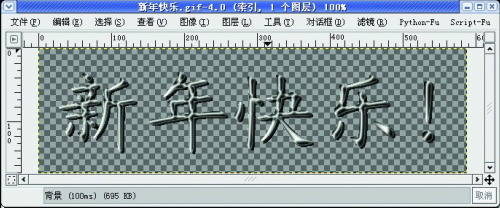
艺术字是出来了,但还不能直接使用,文字还需进行处理才能使用,具体方法为:
在图层标签页中选择“Background”(背景)层,双击之并将它重命名为Del,然后选中该层,单击图层标签页的“垃圾桶”按钮将该层删除,然后右键单击剩下两个图层最上方的那个图层,并选择快捷菜单中的“向下合并”选项,最后保存为“新年快乐.gif”文件备用。接下来,再如法炮制,制作“Happy new year!”以及“2005”即可,注意字体要小一些。
Step.4:整合文字
依次将制作好的文字全部选中,复制粘贴到背景图中。切记一定要创建两个图层粘贴并将汉字命名为“文字1”层,英文命名为“文字2”层。
随后调整文字的具体位置,笔者将其全部置中,大家可以根据自己的感觉放置。
Step.5:最后的美化
现在呈现在大家面前的是基本完成的新年卡。但还可以锦上添花使其更加美观:新年可不能没有漂亮的风铃,打开笔者提供的风铃将其放置到适当位置即可。
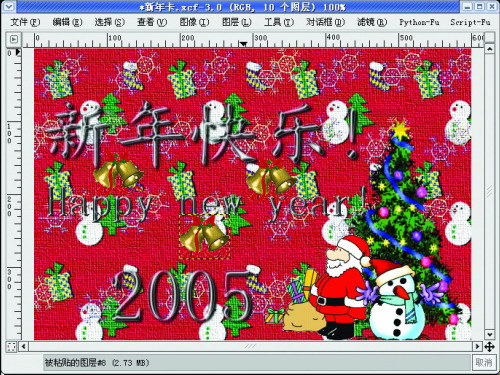
最后右键单击图层标签页中最上层图层,选择“向下合并”,将所有图层合并为一,并保存为PNG格式,快发给你的亲朋好友!没有想到吧,Linux中也可以制作精美的新年贺卡(图6)!
制作动画新年贺卡
现在网上的电子贺卡,可不像当初只是简简单单的一张静态JPEG图片那么简单了,不仅要有好的创意,还要有好的动画才吸引人,笔者就以新年快乐为例制作了一个动画贺卡。
Step.1:导入背景
导入本报网站提供的背景图片,将其保存为Gif格式,在保存过程中会出现一个“导出”对话框,全部采用默认的设置单击“导出”按钮便可保存为256色的Gif图片格式。
Step.2:添加文字
选择背景图片窗口菜单中的“对话框→创建新的停靠栏→图层、通道和路径”,在“图层”标签页中新建一个图层,将其命名为“文字层1”,然后选择Gimp主工具箱中的“文字”工具,并在其下的属性对话框中将字体选择为“楷体_GB2312”,设置字体大小为100。
在背景图片要添加文字的位置单击背景即可弹出“Gimp文本编辑器”,在该编辑器中输入“新”字,然后在“图层”标签页中右键单击文字工具生成的文字图层,选择“向下合并”选项,将文字图层合并至新建图层“文字层1”之上,再从背景图片窗口的标尺上拖出一条辅助线放置在“新”字的顶端,便于后面文字的对齐(图7)。最后双击合并后的图层并在“文字层1”后加上combine和500ms这两个参数即可。
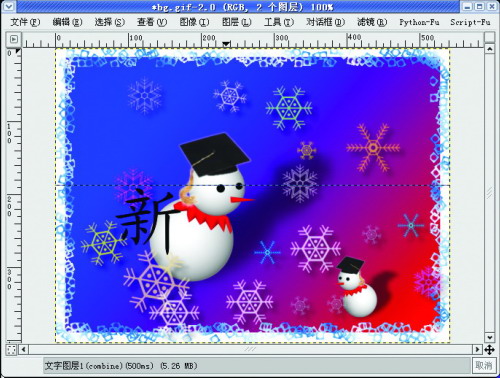
提示:添加的字体可以为其它的字体,大小还可设置得更大一些,还有就是Gif切换时间可以设置得更短些,如将500ms改为200ms。
重复上述操作,制作“年”、“快”、“乐”这三个字,制作完成后要保证四个字在一条直线上,并且间隔均匀(图8)。
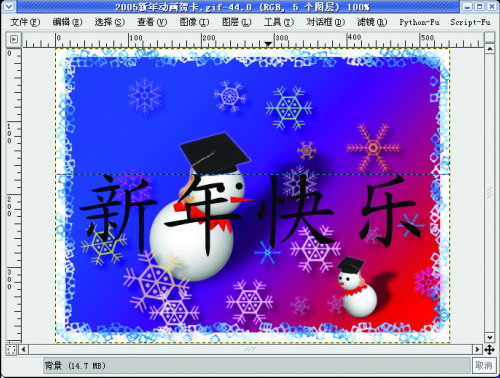
Step.3:动画设置
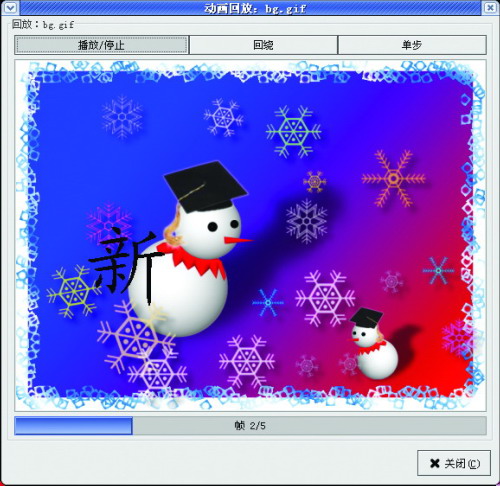
此时我们的动画贺卡已经有了四个图层,对于Gimp来说也就是四帧,最后选择Gimp图像窗口菜单中的“文件→另存为...”将其保存为Gif动画,这时会弹出“导出文件”对话框,我们选择其中的“以动画存储”项后单击导出按钮。
接下来还会有一个Gif格式保存对话框,该对话框中只需设定“没有指明的帧处理: ”项为“累积各图层(组合)”即可,其他项目采用默认选项或默认值即可,单击“OK”按钮保存。
至此,动画贺卡基本完成(图9)!
大家掌握了该动画的制作就可以充分发挥自己的想象力,自己设计更加美观、更加生动的新年动画贺卡!最后预祝大家都能制作出吸引眼球的动画贺卡来,充满自豪地过一个新年!