身兼数职的Overclockulator
应用百分百
Overclockulator是一款很有意思的硬件工具,除了用来对处理器、内存、CPU、主板等部件进行检测外,我们还可以借助它来算一算各个部件所耗费的电量,这样就不用担心自己的电源超负荷工作了。
目前,Overclockulator的最新版本是1.34b,可以从http://www.pimprig.com/downloads/index.php?direction=0&order=&directory=Apps%20and%20Utilities&下载安装。可以看到,Overclockulator的界面十分简洁,除了四个标签页,我们在这里看不到通常软件所具有的菜单栏、工具栏等内容,唯一遗憾的是全英文界面,E文不好的朋友可能要稍费些力气才能弄明白相关的含义。
一、查看硬件信息
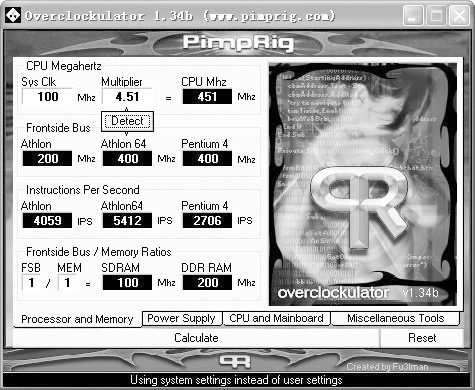
切换到“Processor and Memory”标签页,如果你见到所有项目显示的数据均为0,请不要误认为是软件的bug。请点击“Detect”按钮进行检测,然后就会看到图1所示的实际数据了。在“CPU Megahertz”一栏下可以找到CPU的参数,“Sys Clk”自然是系统时钟频率,而“Multiplier”则是倍频,两者相乘,当然是“CPU MHz”的值了。“Frontside Bus”下面显示了Athlon、Athlon 64、Pentium 4的前端总线频率。
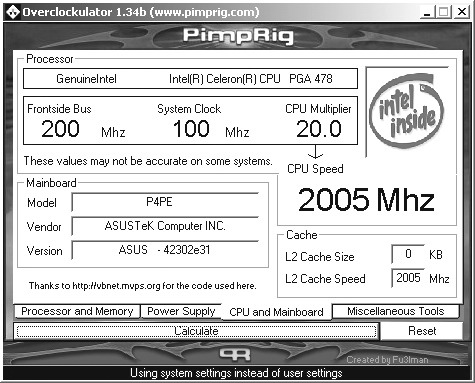
切换到“CPU and Mainboard”标签页,如图2所示,这里显示了电脑所使用的CPU的品牌、型号、接口类型、系统时钟、CPU倍频等参数,而且还在“Mainboard”一栏中显示了主板所使用的芯片组、版本。另外还可以在这里了解缓存信息。
二、你的电源够强够劲吗?
Overclockulator还可以帮助我们逐个计算各个部件所耗费的电量,从而计算出系统的总耗电量,这样就可以检查自己的电源是否能满足系统需要了。
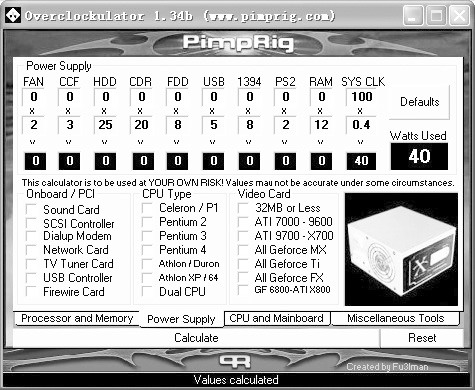
切换到Power Supply(功率计算)标签页,如图3所示,这里列出了所有可能的硬件设备,我们可以按照如下步骤进行计算:
第1步:选择设备类型
Onboard /PCI:集成设备和PCI接口的设备,包括声卡、SCSI控制器、拨号调制解调器、网卡、电视卡、USB控制器、防火墙(当然是硬件级的)。
CPU Type:CPU类型,这里提供了包括Celeron、Pentium 2/3/4、Althlon/Duron、Athlon XP/64在内的全系列CPU,需要说明的是这里无法选择多款CPU。当然,假如你使用的是支持HT技术的P4,那么可以选择“Dual CPU”。
Video Card:显卡,无论你使用的是TNT/TNT2级别的老式显卡,还是ATi、NVIDIA的最新显卡,都可以在这里找到相关的选项,当然这里也是不允许同时选择多款显卡的。
第2步:选择硬件数量
在“Power Supply”选项的下面,我们可以在这里选择硬件设备的数量,例如FAN(风扇)、HDD(硬盘)、CDR(光存储设备)、FDD(软驱)、RAM(内存)等,这些自然是相对固定的,而USB、1394、PS2等接口的设备就要视情况而定了(默认状态下这些硬件设备的数量全部为0),请在对应的方框中键入相应的数值。
如果你仔细查看,会发觉不同的硬件设备所耗费的电量也是不同的,例如硬盘、光存储设备是耗电大户,分别是25瓦、20瓦,而“SYS CLS”说明超频后将耗费更多的电量。
第3步:计算耗电量
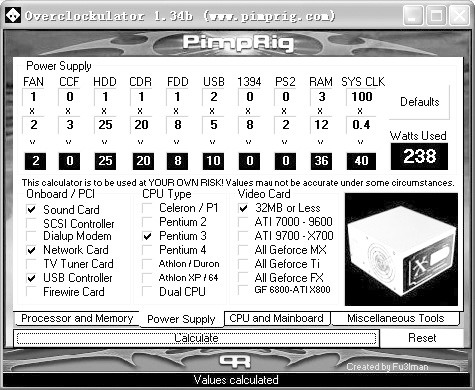
上述工作完成后,点击窗口底部的“Calculate”按钮,很快就可以在“Watts Used”区看到这台计算机所需要的耗电量(图4),单位是瓦特,我们可以据此来判断自己的电源是否能良好地为系统提供动力支持。
切换到“Miscellaneous Tools(杂项工具)”标签页,在这里有些实用小工具,我们可以根据内存的Ns Rating(纳秒值)计算出相应的频率值,对摄氏温度和华氏温度进行转换。你如果感兴趣的话不妨一试。