干干净净迎新年——电脑清洁大行动(下)
硬派学堂
在电脑的配件中,主机内的配件是最“脏”的,因此这里我们将对主机进行全方位的清洁。
首先将主机的电源断开,然后将机箱后面固定机箱侧挡板的几颗螺丝拧下来,将两块侧挡板拆下来。依次将光驱(刻录机)、软驱、硬盘、电源等配件拆下来,再把显卡、内存等主板上的插卡全部拔下来。将CPU和CPU散热器保留在主板上,将主板也拆下来,最后将拆下来的配件一一摆在工作台上。
1.清洁机箱
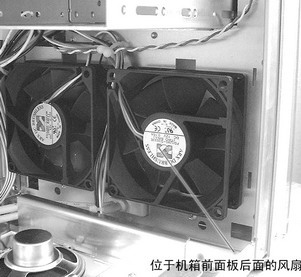
现在的机箱一般都有前面板风扇(图1),先将此风扇拆下来,并将整块前面板也取下来——就是机箱前面那块塑料大面板(图2)。
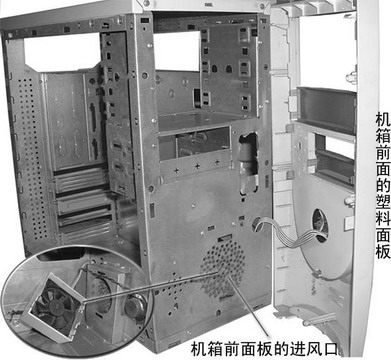
此时能看到风扇的进风口会有大量的灰尘,直接用抹布抹去灰尘即可,对于小孔中的灰尘可以用刷子解决。至于机箱内托架、挡板处的灰尘,可以按照上期介绍的方法清除。
对于机箱的前面板及左右两块大挡板,由于它们裸露在外面,也很容易脏,如果用湿毛巾不能将外面的污渍擦掉的话,可以喷一点电脑外壳专用“清洁剂”,然后用抹布抹掉就行了。
如今的机箱一般都有一个甚至多个机箱面板风扇,比如前面板上有一个向机箱内吸风的风扇、后面板上有一个向机箱外抽风的风扇。在清洁机箱这一步中,比较难处理的是拆下来的这些面板风扇(图3)。
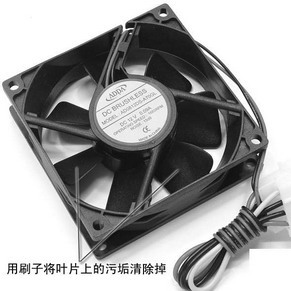
首先用刷子将风扇叶片上的灰尘刷掉,然后用抹布进行“精加工”。对于风扇叶片,可以用抹布沾一点清洁剂等有轻微腐蚀作用的液体来帮助清除顽固污渍。
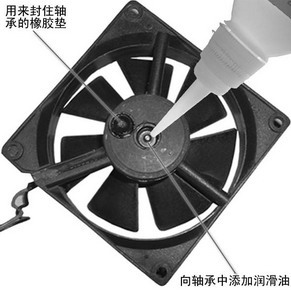
目前我们所用的机箱散热风扇,其轴承主要有油封轴承、单滚珠轴承、双滚珠轴承等几种,其中常见的就是油封轴承。风扇的轴承中都需要使用润滑油,而风扇使用了较长时间之后,往往由于润滑油挥发了,从而导致风扇工作噪音变大。在清洁风扇的时候,建议给轴承加一点润滑油,以便“滋润”轴承中干枯的“芯”——撕开风扇正中央的标签,往往就能发现风扇电机轴承了。好一点的风扇,往往会用一个橡胶垫封住轴承,避免润滑油流出。此时可以将橡胶垫拆下来(图4),然后向轴承内滴加几滴润滑油(如缝纫机油),再将橡胶垫、标签贴上去即可。
至此,机箱清洁完毕,将前面板、面板风扇等部件还原就大功告成了。
2.清洁主板
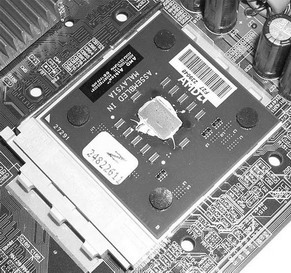
在清洁主板的时候,要先把CPU上的CPU散热器取下来,但不要把CPU取下来(图5)!否则在打扫灰尘的时候一旦让那些比较大的灰尘颗粒落到CPU插槽的针孔里,后果不堪设想。
主板上一般有两个部位灰尘比较多,一个是CPU插槽附近,另外就是PS/2、COM接口所在的那个部位。前者因为CPU风扇的缘故,很多颗粒较粗的灰尘会落在CPU附近的电容上;后者因为露在机箱外面,接口与接口之间会有很多灰尘。不过这些灰尘都很好清除,用刷子就能搞定。
注意:在清除主板上的灰尘时,刷子的刷毛一定要柔软,刷的时候动作要轻,可以边刷边用“皮老虎”吹。如果用电吹风的话,一定只能开冷风,绝对不能用热风去“烤”。
如今的主板北桥芯片上一般都覆盖了散热片,甚至会在散热片上加装散热风扇。在清洁主板时,一定要清除散热片中的灰尘。如果加装了散热风扇,则可以拧下固定风扇的螺丝(图6),然后按照前面讲述的方法将风扇清洁一番。
3.清洁CPU散热器
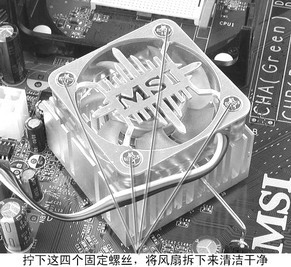
CPU散热器是主机内最“脏”的一员。清洁它时不仅要打扫风扇叶片上的灰尘,而且还要将散热片鳞片缝中的灰尘清除掉,否则会严重影响散热效果。CPU散热风扇一般是用螺丝固定在散热片上的,因此在清洁散热器时,可以将固定风扇的四颗螺丝拧下来,等风扇和散热片分离之后分别处理(图7)。
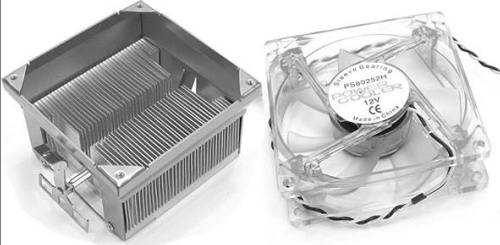
将风扇与散热片拆开之后,就可以按照前面介绍的方法来清洁风扇了。至于散热片,可以用刷子刷,也可以直接用自来水冲洗上面的灰尘,晾干之后再将风扇装上即可。
4.清洁其他板卡
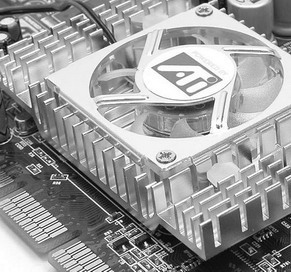
在显卡、声卡、网卡、内置Modem等板卡中,因为显卡上往往有散热片和风扇,其清洁工作稍微麻烦一点,如果用户的显卡风扇也是用螺丝固定在散热片上的,建议将风扇拆下来,然后再分别清洁风扇与散热片(图8)。
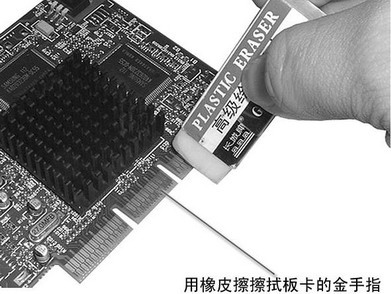
在利用刷子、纸巾等工具清除掉板卡上的灰尘之后,就轮到“橡皮擦”出风头了——用橡皮擦来回擦拭板卡的“金手指”,直到其发光为止(图9)。凡是有金手指的板卡(包括内存条),都建议用橡皮擦进行上述处理,这样能防止这些板卡因接触不良而出现一些莫名其妙的问题。
5.清洁驱动器
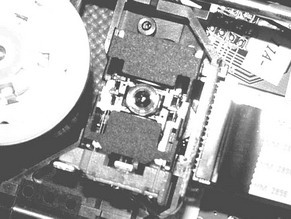
光驱是一个比较容易受灰尘袭击的配件,目前很多光驱的防尘设计又不是很出色,导致大量灰尘进入光驱内部,最终造成光驱读盘能力急剧下降。其实用户只要拧下固定光驱外壳的几颗螺丝,然后打开外壳,找到它的激光头,然后用镊子裹上一层“擦镜纸”,轻轻擦拭激光头,将上面的那层灰尘擦掉后,光驱说不定就能“起死回生”啦。
在清洁激光头的时候,绝对不能用有腐蚀性的液体涂在激光头上,一般情况下不能用沾有液体的抹布或纸巾清洁激光头(图10)。
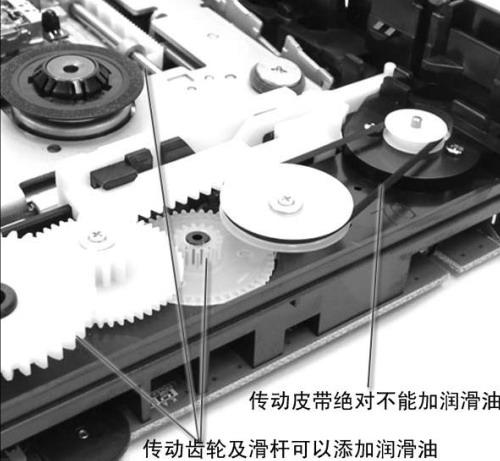
除了激光头之外,光驱内部还有很多传动机构,包括齿轮、传动皮带等(图11)。可以用纸巾等物体抹掉这些物体上的灰尘,如果传动齿轮及滑杆传动不是很灵活,还可以给齿轮及滑杆滴加一点润滑油,但绝对不能将润滑油滴在传动皮带上,这样会导致皮带打滑,从而导致光驱无法工作。
在清洁光驱时要注意,如果光驱的读盘能力还比较好,那么就不要打开其外壳清洁激光头,毕竟打开外壳后,光驱就没有保修了。对于这类光驱,一般只须用抹布将其外壳上的污渍清除掉即可。
至于软驱、硬盘的清洁比较简单,只要用刷子将表面的灰尘刷掉就行了。注意,如果用户的硬盘加装了硬盘风扇,那么要先将风扇取下来,然后分开处理,记得要将硬盘底部裸露的电路板上的灰尘用刷子清除掉。此外,如果软驱的读盘能力较差,则可以买一个软驱清洁盘,让软驱读取几次这样的清洁盘就可以清洁软驱内部的磁头了。
6.清洁电源
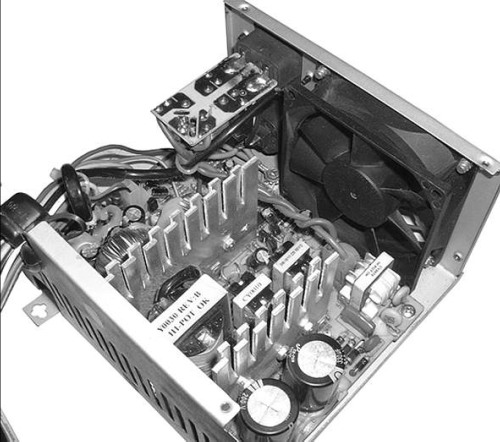
电源是动力之源,也是机箱的“出风口”,机箱内的热空气会随着电源风扇的转动而排出,同时机箱内的灰尘也会搭上这趟“顺风车”跑到机箱外面。可惜,由于电源内部元件林立,加上出风口又不是很大,所以很多大颗粒的灰尘都会扎根于电源内,电源也因此成了主机内第二大“脏星”。将电源外壳上的四颗固定螺丝拧开,拆下电源的金属外壳,就能看到电源的“黑心”了(图12)。
由于电源的特殊结构,清洁起来比较麻烦。首先要清洁风扇,该风扇也是用四颗螺丝固定的,将螺丝拧下来之后就可以将风扇从电源盒里拿出来。注意,在拆的时候要注意风扇的正反方向,以免还原时将方向搞错了。一般来说电源风扇的电源线比较短,但我们只要能将风扇拿到盒外,就能用刷子清除它上面的灰尘了,在清除完灰尘后,别忘了给风扇加润滑油!
至于电源内电路板上元件的清洁,就只能靠刷子和棉签了,这块电路板也是由四颗螺丝固定的,可以将电路板拆下来清洁,但要注意不能将里面的线弄断了!在实际操作的过程中,最好能用“皮老虎”配合刷子工作。在清洁电源内部的元件时,只能使用干燥的抹布、纸巾、棉签等工具,不能用湿抹布去擦拭元器件,以免导致电路短路。
主机内配件的清洁工作到此结束,现在可以将所有的配件重新装到机箱中了。
注意:冬季人体带有很多静电,在接触板卡之前一定要释放身体的静电,以免静电损坏元件。如果是在铺有地毯的房间内操作,则更要注意防静电;尽量用干抹布擦拭清洁对象,避免用湿抹布接触电子元件;刷子等工具要保证干燥,绝对不能用湿刷子去刷任何板卡;给风扇添加润滑油时,要控制好分量,切莫贪多。