在David菜下载的日子里(下)——快“骡”加鞭
新手爬网
“电骡”eMule采用先进的P2P技术,再加上全球用户数量的迅猛飙升,现在很多朋友都把“媚眼”抛给了它,David菜自然不例外。但是,在默认情况下,eMule的潜能并没有全部发挥,David菜觉得它的下载速度还不够快。这时高手来了,只见他对eMule简单调教了一番,“电骡”就跑得更快了!
改掉“电骡”的惰性
虽然“电骡”跑起来比较快,但是它要是偷懒,也会影响下载速度。在赶着“电骡”干活时,我们可以通过如下一些手段来优化下载速度,让它不遗余力地为我们工作。高手不紧不慢地对David菜说。
David菜将“电骡”安装到系统中后,使用它的默认设置后就赶着它跑路。据高手经验之谈,想要eMule跑得更快需要将下面几项关键设置调整一下。
1.设置“服务器”
右击系统托盘区中的“eMule”图标,选择弹出的快捷菜单中的“选项”,打开“选项”对话框,选择“服务器”,如图1。
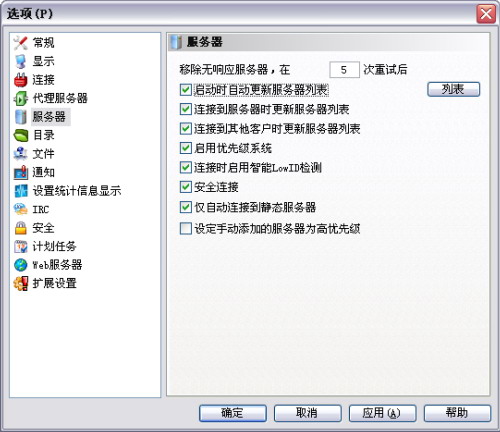
取消选择最后一项,再勾选“仅自动连接到静态服务器”选项及“启动时自动更新服务器列表”选项,连接服务器的数目决定了可以选择下载的最多文件数目。从理论上讲当然是越多越好了,但是你的电骡扫描服务器工作的时候要耗费时间和内存,而且有的服务器文件数目也不过几千个或几万个,没有太大的价值,所以建议服务器数目不要连接太多,一般可以保证在150-250之间,就足够满足需求了。
2.设置“连接”
在图1所示的“选项”窗口中选择“连接”节点,如图2。
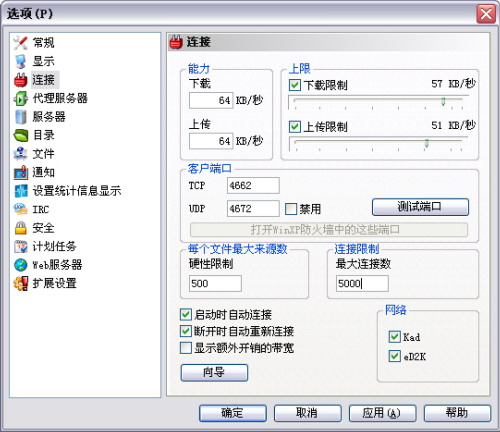
勾选“启动时自动连接”及“断开时自动重新连接”项,然后再根据你的网络状况来设置下面的各项数值。
每个文件的最大来源数——硬性限制:300-500是比较适中的数值。
连接限制——最大连接数:填一个较大的数,但是也别太大,建议输入是上一个数字的15倍左右,例如5000。
连接能力和上限的设置:首先要知道自己用网络的最大上下载速度是多少KB/s。在能力里面,下载速度输入高于你最大速度的数值,上传速度里面输入你想提供给别人下载的总速度,一般可以输入你下载速度的1/5-1/3。比如你的网络最大下载速度是200KB/s,这两个数可以输入300(只要高过200都可以)和50,在上限里面,下载输入0(就是没有限制),上传则应和前面一个上传能力相同的数值相同。
除了上面的参数优化设置外,在从网上下载文件时,最好集中来下载。这样,“电骡”在下载时,假如A文件下载速度比较慢,但是B文件、C文件速度可能会比较快,而平均起来,总的下载速度肯定比你下载单个文件的速度快。这也是一种优化策略。一般推荐同时下载20个左右的文件比较适宜。
不让跑在内网的“电骡”偷懒
在eMule中,将外网用户称为“High ID”(高ID),而将内网用户称为“Low ID”(低ID)。High ID就是拥有独立公网IP并且能提供端口(默认4662)给eMule工作的用户,此类用户可以和任何eMule兼容客户端连接与下载。Low ID一般都是没有公网IP的内网用户(局域网内的用户),两个Low ID用户之间是无法直接连接的,所以Low ID的用户下载源会相对少一点(无法从其它Low ID用户那里下载),相应的下载速度也会慢许多。
真不巧的是,David菜也是身处内网的用户之一,难道就只能如此甘心忍受这种低速电骡下载?非也!高手很快就让David菜在内网中的“电骡”振作起精神,快速地为主人干活!
其实高手的这个解决方案不复杂,内网用户只需要安装一款名为 VNN (下载地址:http://www.vnn.cn/cn/home/products.html)的免费软件,注册登录它,就可以让你的Low ID成功地连接到其他安装了VNN的Low ID的用户上,然后可以获得更多的资源。
将VNN下载并安装到系统中,然后注册一个VNN账号并登录VNN。方法其实很简单:右击系统托盘区中的VNN图标,选择“账号”,在打开的窗口中即可注册了。
小提示:VNN账号的格式为“your_account.user.vnn.cn”,请不要使用其他格式,否则无法成功。
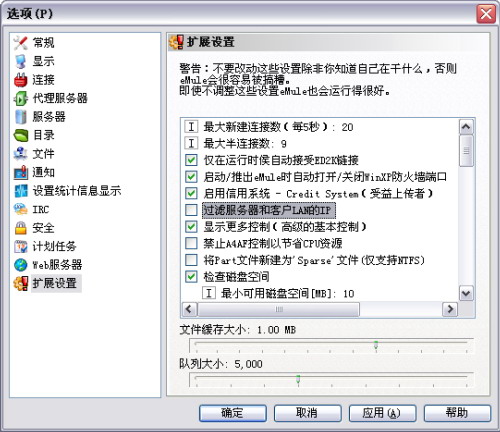
当VNN提示:“登录已成功”后,你就可以启动你的eMule,并且单击“配置”按钮,然后在左边的菜单中选择“扩展设置”,然后将右边选项中的“过滤服务器和客户LAN的IP”的钩去掉(图3),至此,你就完成了对eMule的配置,可以直接连接到其他安装了VNN的Low ID用户上,从而达到提速的目的。
高手最后提醒David菜,内网的用户要想赶着“电骡”快速下载文件,还必须确定你的“电骡”是eMule Cn版,如果是VeryCD版,则不能用上述方法提速。