“属性”双雄大揭秘
新手上路
在Windows中,显示属性和文件属性是两个非常重要的项目。在“显示属性”里面,你可以修改桌面外观,调整图标大小,甚至能够改变跟显示有关的硬件配置。“文件属性”则同文件操作密切相关,是我们了解不同类型文件的窗口。今天,在属性大观园中,就让我们走近“属性”双雄——“显示属性”和“文件属性”。
文件属性
1.快速了解文件“隐私”
在WindowsXP中,当你希望了解某一个文件的情况时,就需要用鼠标右键点击该文件,然后在弹出的右键菜单中选择“属性”选项,这个文件的所有“隐私”就展现在你的面前了。
图1就是一个Word文件的属性界面。这里就只有一个常规选项卡,最上方是这个文件的名称“WindowsXP中的显示属性”,“文件类型”则标明这是一个Microsoft Word文档,目前的打开方式为微软Office 系列中的Word程序。
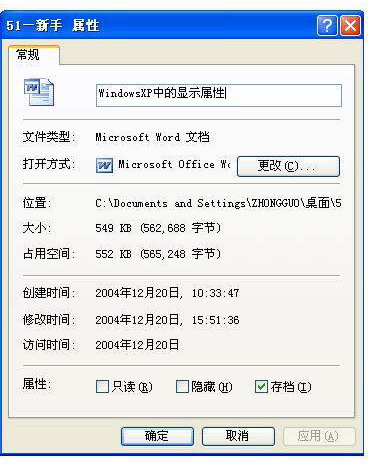
在“位置”处可以看出这个文件的存储路径是“C:\Documents and Settings\ZHONGGUO\桌面\51”。大小为549KB,占用空间552KB。在属性处的三个选项中,存档选项被勾选,标明该文件属于存档属性。
2.改变文件打开方式
有时候我们希望改变文件的打开方式,也就是说要用其他程序来执行该文件。在文件属性中我们能够做到这一点。
我们还是以图1那个Word文件为例,点击“打开方式”处的“更改”按钮,就会出现如图2所示的“打开方式”对话框。在这里有一个程序列表,你可以在列表中选择需要用哪个程序来打开这个Word文档。有时候你如果在列表中没有发现需要的程序,还可以点击右下角的“浏览”按钮,在弹出的程序浏览框中继续寻找。
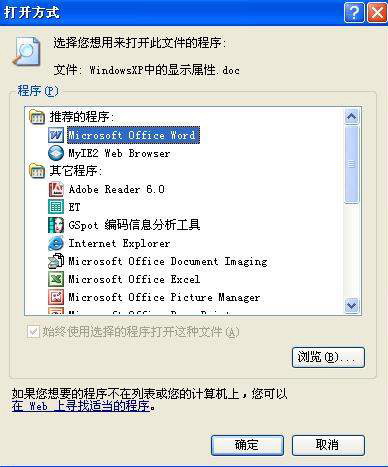
当然,如果在自己的电脑上找不到自己需要的程序,你还可以在互联网上寻找适当的程序,点击图2下方的“在Web上寻找适当的程序”项目就可以了。
3.调整音视频文件信息
如今随着电脑娱乐化的发展,对音视频文件的操作已经相当普遍。那么,音视频文件的文件属性就显得相当重要。
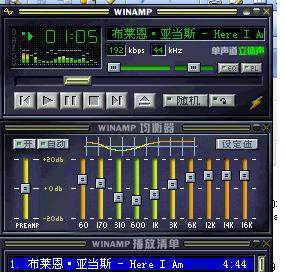
图3是Winamp正在播放MP3音乐文件,文件名为“01.Bryan Adams——Here I Am”,由于是直接从网上下载的,所以在用Winamp进行播放时可以看出,在播放面板上显示出来的信息很不规范。
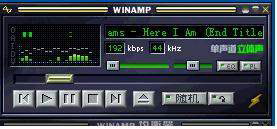
是不是觉得看着全是英文信息的MP3文件相当难受,那么就让我们从“文件属性”着手,开始进行调整。
Step1
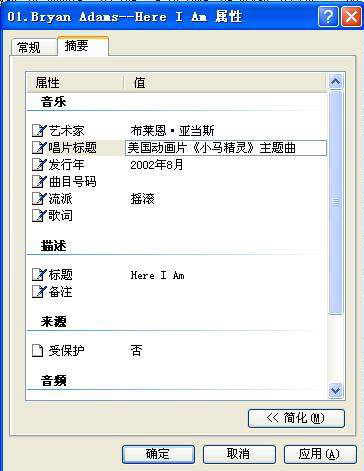
鼠标右键点击这个音乐文件,在弹出的属性对话框中选择“摘要”选项卡,在这里列出了音乐文件基本信息(图4)。
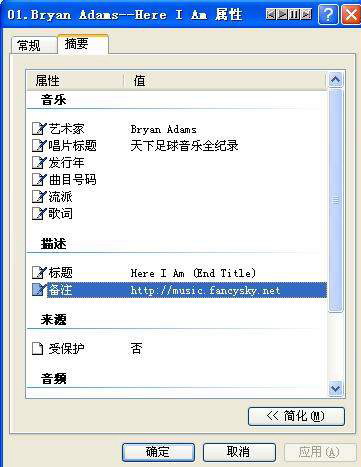
“艺术家”处为“Bryan Adams”,标明这首歌曲的演唱者为美国著名流行歌手Bryan Adams(布莱恩·亚当斯)。“唱片标题”处为“天下足球音乐全纪录”,标明这个音乐文件是从一个名为《天下足球音乐全纪录》的MP3专辑中提取出来的(事实上,尽管《Here I Am》最早是美国著名动画片《小马精灵》的主题曲,但在中国出名却是因为中央电视台天下足球栏目将它作为2002韩日世界杯之后的欧洲联赛开幕预告曲)。
在下面还有关于这个音乐文件的歌曲标题、歌词、音频参数等项目。
Step2
调整文件属性自然要先从标题开始,双击“艺术家”处,当后面变成可输入文字的光标状态,直接将原有英文名改为“布莱恩·亚当斯”,“唱片标题”改为“美国动画片《小马精灵》主题曲”。按照这样的方法,将其他需要调整的项目属性一一进行修改(图5)。
Step3
在将所有项目属性修改之后,直接点击“应用”按钮,就能够将修改结果保存下来。是不是希望看看修改之后的成果?用Winamp进行播放,就可以看到图6所示的效果。
4.图片文件透出的摄影信息
现在很多图片文件都是用数码相机拍成的。而通过图片文件的文件属性,可以了解很多关于这张图片的摄影信息。
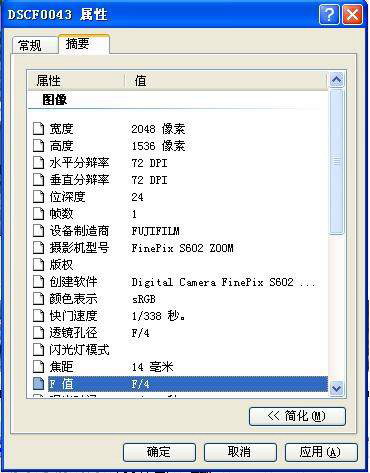
图7是一张普通JPEG文件,打开“文件属性”对话框,可以发现很多关于这个图片文件的摄影信息。图片分辨率为2048×1536,拍摄相机为富士FinePix S602,快门速度为1/338秒。在这里甚至可以看到焦距、曝光补偿等参数,最下面是图片的拍摄时间。
显示属性
“显示属性”在Windows的操作中处于非常重要的位置。它包括主题、桌面、屏幕保护程序、外观和设置五个选项卡。
1.Windows外观也能DIY
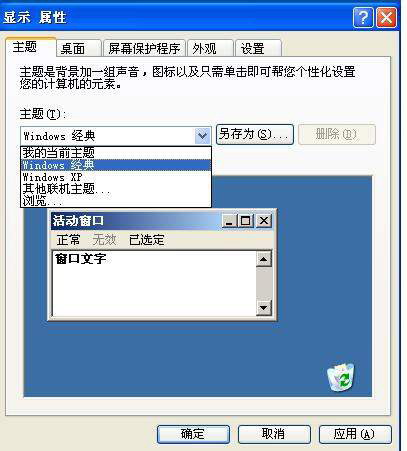
主题实际上相当于一个批处理文件,它可以一次性设置系统的桌面、图标、鼠标、标题等很多外观项目。在 Windows XP 中,你可以通过打开“显示属性→主题”来选择你需要的主题(图8),主题的预览效果会立即出现在下面。
“桌面”、“外观”和“屏幕保护程序”选项主要用于修饰WindowsXP外观,在这里可以直接选择自己需要的项目,而且能够马上预览效果。
有时感觉WindowsXP中菜单、标题栏上的字号过小,看上去不舒服。就可以打开“外观→字体大小”,将字体调整为“大字体”或“特大字体”,然后回车OK。
2.显示“内涵”更重要
在整个显示属性中最为重要的无疑是“设置”选项卡了,这里集中了桌面分辨率、显卡刷新频率、颜色质量等参数设置,电脑的很多显示问题在这里都能够得到解决。
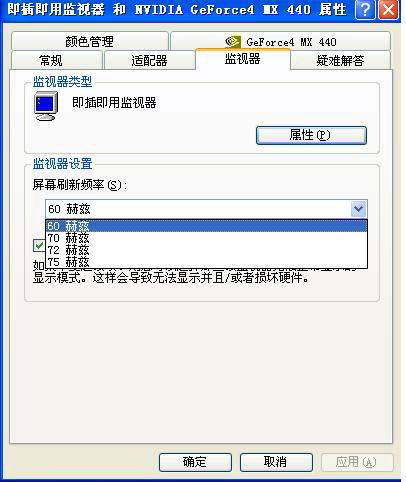
很多人第一次安装WindowsXP之后会觉得屏幕过于闪烁,如果排除硬件原因,很大程度上就是因为“显示属性”中的刷新频率没有设置好。打开“颜色质量”下的“高级→监视器”,这里的下拉菜单提供了目前能够设置的所有刷新频率(图9),可以在这里选择需要的显示器刷新率,然后回车退出就可以了。一般而言,显示刷新频率在75赫兹以上就不会有闪烁感。
到这里为止,“属性大观园”栏目就暂时告一段落了。灵活运用Windows操作系统中的各种属性,将对你掌握电脑操作起到事半功倍的作用,希望你早日成为一个电脑高手。