来去自如的系统启动项
技巧与实践
应用程序若要随系统自动运行,就需要加载于启动项中。随着安装的软件越来越多,其自动添加至启动项中的项目也日益“拥挤”。这就必然会减慢系统启动速度及加速占用系统资源,因此我们就需要为启动项减减肥。
以Windows XP为例,在“开始→运行”中输入Msconfig,即可启动“系统配置实用程序”,切换到“启动”标签页,就可以看到所有启动项(如图)。
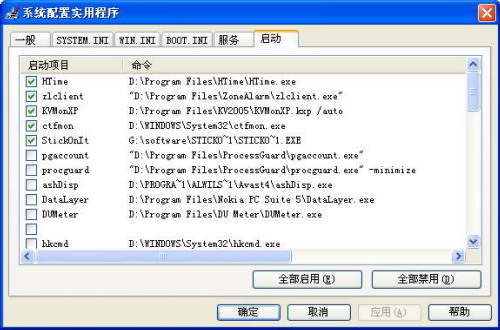
提示:如果你使用的是Windows 2000,由于“系统配置实用程序”被禁用,因此无法直接查看启动项。但我们可采用“移花接木”之法,将Windows XP系统盘“\WINDOWS\PCHEALTH\HELPCTR\Binaries”文件夹中的“Msconfig.exe”文件移植于Windows 2000系统中。
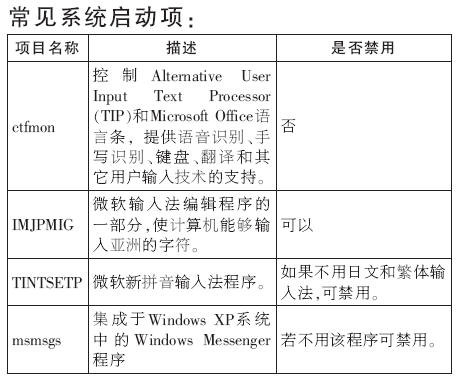
除了系统启动项(见表)外,我们所看到的选项大都是一些第三方应用软件的自行添加项目。原则上说,此类项目用户可随意控制其是否启动。一般,除了需要常驻系统的杀毒、防火墙之类的程序,其它项目均可禁用。那么,我们如何知晓相应的“启动项目”到底是哪个应用程序呢?通过“命令”列即可看到指定项目的程序安装路径,据此也可粗略判断出非用户自行安装的恶意程序或病毒、木马。在最右侧的“位置”列中的参数显示的是在注册表中的所处分支(启动键)。
要注意的是,常规情况下,我们只需去除启动项目复选框中的钩即可取消其运行,但偏偏就有些个例。无论是RealONE Player还是Real Player,在程序启动时它就会首先检查一个名为“realsched.exe”的进程项,并自动设置为系统启动项。即使设置禁止其自动运行,当再次启动程序时还是会检查,并继续自动加入启动项。此时,我们可以进入目录“系统盘:\Program Files\Common Files\Real\Update_OB”,在其中找到“realsched.exe”程序,先在任务管理器的进程列表中结束“realsched”,然后再删除该程序或将其任意重命名就可以完全取消自启动了。