Windows中这些东西你会卸载吗?
技巧与实践
众所周知,卸载应用软件和系统组件,我们可以使用以下三种方法:利用控制面板中的“添加/删除程序”、使用软件自带的卸载程序,或者使用反安装软件来进行卸载,这样的软件卸载我们都会,可是下面的这些东东,你会卸载吗?
一、控制面板中的残留图标
控制面板中的残留图标如何删除?其实Windows XP控制面板中的每一个图标,都对应一个CPL或DLL文件,它们保存在系统目录Windows\system32下。只要找到对应的CPL文件,把它移到别处妥善保存即可删除图好。想还原的话把它们再拷贝到“Windows\System32”目录下即可。
以删除控制面板中的“Internet 选项”图标为例:在控制面板中右击“Internet 选项”,选择“创建快捷方式”在桌面上创建快捷方式;然后打开这个快捷方式的属性,单击“更改图标”按钮,在“在这个文件中查找图标”的文本框中,就显示了该图标对应的CPL文件名称所在路径(C:\WINDOWS\System32\inetcpl.cpl)。找到后把它移到别处保存即可。
二、“添加或删除程序”中残留的程序名
“添加或删除程序”中有时也会残留一些无用的程序名(例如VoptXP v7.12),即使你单击“更改/删除”按钮也无法清除,这时候其实可以这样清除它们:
单击“开始→运行”,输入Regedit,打开注册表编辑器,展开“HKEY_LOCAL_MACHINE\SOFTWARE\Microsoft\Windows\CurrentVersion\Uninstall”,找到残留的程序名(例如VoptXP v7.12),并将其删除。
为了完全卸载干净,继续在注册表中单击“编辑→查找”,输入要卸载的程序名,找到与该程序相关的项目删除即可。
三、卸载Windows Messenger
卸载Messenger的方法很多,最常用的就是修改Sysoc.inf文件(位于Windows安装目录\inf\sysoc.inf)让“添加/删除Windows组件”有Windows Messenger组件选项,修改前记得备份。打开Sysoc.inf文件,删除msmsgs行中的单词hide(不要删除逗号),将msmsgs=msgrocm.dll,OcEntry,msmsgs.inf,hide,7更改为msmsgs=msgrocm.dll,OcEntry,msmsgs.inf,,7然后保存Sysoc.inf文件。
重启后,在控制面板中,双击“添加或删除程序”,点击“添加/删除Windows组件”,不勾选“Windows Messenger”,然后单击“下一步”,稍等片刻,按“完成”便成功卸载。
四、卸载DirectX
如果你想卸载DirectX ,可以这样操作:
1.查看DirectX版本
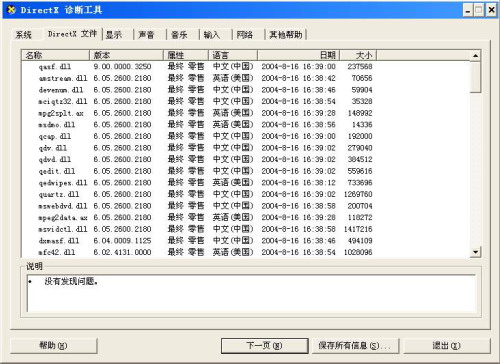
进入系统的安全模式,单击“开始→运行”,输入Dxdiag,启动DirectX诊断工具。单击“系统”标签,查看DirectX版本号。
2.找到与DirectX版本号相同的文件
单击“DirectX 文件”标签,点击“版本”对该栏排序(如图),找到与DirectX版本号相同的所有文件,全部记录下来;然后进入“Windows安装目录”下的“System”目录,找到你刚才记录的所有文件,把它们全部选中,右击鼠标选择“删除”,点击“是”。
3.在注册表中修改
打开注册表编辑器,找到 “HKEY_LOCAL_MACHINE\SOFTWARE\Microsoft\DirectX”,双击Version,删除“数值数据”框中的所有数值,最后点击“确定”完成。