Office打造“网上商学院”
办公之家
最近因为工作原因,办公仔一直在关注企业培训市场。不看不知道,一看吓一跳,如今的培训市场那才叫一个“火”,企业似乎突然爆发出无穷的培训需求,培训机构的成长似乎远远赶不上需求。而且各大培训机构纷纷上网实施远程教育,在网上建论坛,开网校。看来网上培训已经成为大势所趋了。
这不,刚刚接到一位朋友的电话,要我帮忙给他们公司做一个“网上商学院”。
什么是网上商学院
实际上网上商学院就是一种远程教育模式。培训者在服务端将文字演示和音视频教材调整成同步状态,然后上传到“网上商学院”的指定空间;受训者则在远程客户端登录“网上商学院”,通过观看事先灌制好的音视频教材达到培训的目的。
形象点讲,就有点类似于VOD(电影远程点播),只不过电影换成了音视频培训教材。
朋友本来是直接同培训机构联系的,结果30门课程放在服务器上的代价是15万元人民币。朋友当时就差点跌了眼镜。没办法,只好来找我。正好最近我定购了一套微软Office2003,附送的增值包软件中有一个叫Producer for Powerpoint 2003的小工具,配合Powerpoint2003使用,可以做出类似“网上商学院”的东西。图1就是一个效果图,视频、文字提示同在一个界面上,受训者可以非常惬意地进行即时学习。
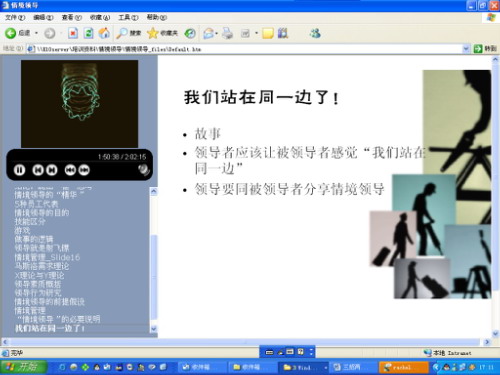
朋友看了之后非常满意,坚决要求帮他做一个,好的,咱们这就动手,来一个网上商学院DIY。
1.安装Producer for PPT2003
Producer for Powerpoint 2003为纯免费软件,但需要注意的是,必须预先安装Office2003,否则无法使用。按照软件的安装提示,很快就安装结束。惟一的例外可能是你的电脑中没有Microsoft .net Frameworks的最新版本,安装中会提示进行更新。
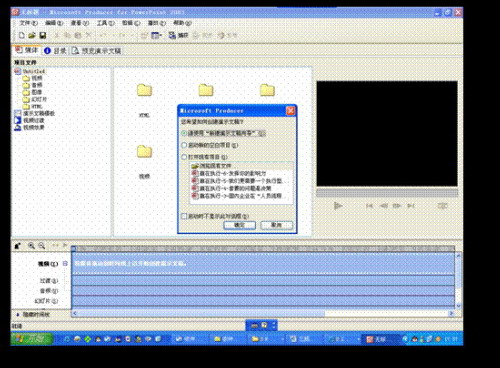
安装完成后即可启用,界面如图2所示。
2.导入各种文件
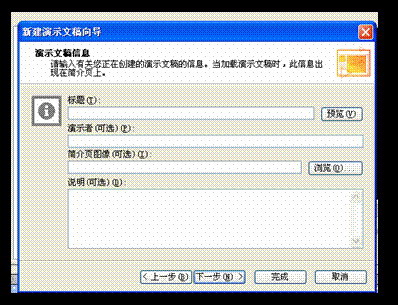
对于第一次使用这个软件的朋友一定要使用演示文稿向导,打开“新建演示文稿向导”,按照系统指引一路单击“下一步”,直到出现图3这样的界面为止。
Step1
在这里我们分别在“标题”、“演示者”和“说明”处输入内容,给演示文稿命名(这点不同于一般的Office文档)。同时给这个简介页面挑选合适的图片文件,以便在演示时能够吸引受训者的注意。
Step2
接下来就开始导入.PPT文稿、音视频文件。在这里我要提醒大家,由于Producer for Powerpoint 2003这款软件能够识别的音视频文件格式相当有限,所以一定要提前转化视频、音频文件为指定格式(这一点我在后面将专门讲讲),导入之后就点击“下一步”。
Step3
接下来软件会开始进行幻灯片和音频、视频内容的同步。所谓“同步”就是将图像、声音与幻灯片的内容对应起来。“同步”的界面如图4所示。
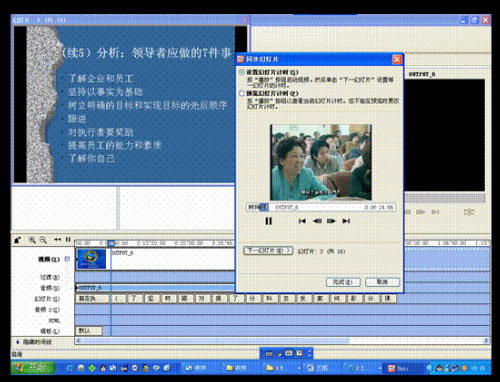
左上角窗口为幻灯片内容。在“同步幻灯片”的窗口内,中间部分为音视频文件,一旦音视频文件显示的内容超出当前幻灯片内容,就单击“同步幻灯片”窗口的“下一幻灯片”按钮,进入下一张幻灯片,直到最后一张幻灯片播放完毕后,点击完成,最后将当前文件保存。
3.演示文档发布
保存文件后,选择“文件→发布演示文稿”,按照软件默认的提示,即可将幻灯片、音视频文件合二为一,在指定的文件夹中,形成一个用户指定名称的HTML文件,点击这个文件,会出现一个演示界面(图5)。
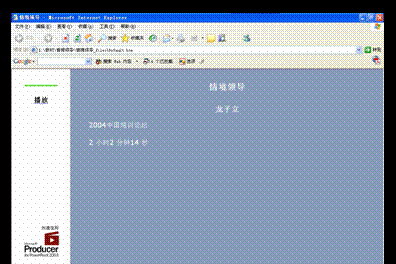
点击左上角的“播放”,一个类似“图1”的培训界面就出现了。按照这样的方法,将所有需要演示的课程集中在一起就可以进行网上发布。
4.音视频格式转换
前面提到了Producer for Powerpoint 2003能够识别的音视频格式相当有限,主要是MP3和WMV、MPEG等格式。
我推荐视频使用WMV格式,音频使用MP3格式,转换软件建议使用#1 Video Converter 3.6.6。下载安装后会出现图6所示的界面。
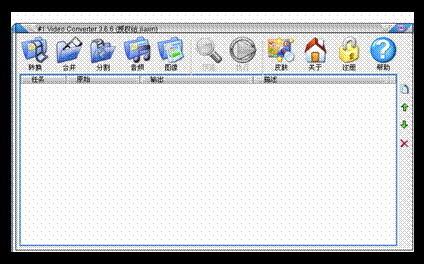
如果是视频转换,选择“转换”按钮,如果要合并数个视(音)频文件,点击“合并”按钮,如果要分割视(音)频文件,选择“分割”按钮。以“转换”按钮为例,这时会弹出一个对话框。选择窗口右侧的“+”,指定待转换的视频,此时点击“转到向导”按钮,弹出一个对话框(图7)。
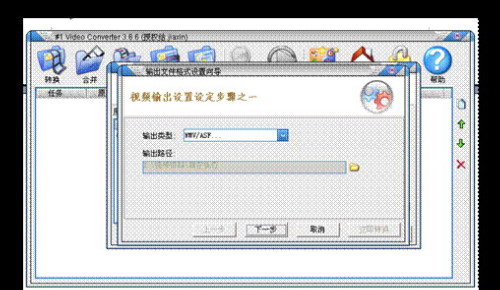
确定输出类型为WMV/ASF,然后指定输出路径后,选择“立刻转换”,如果选择软件默认的转化条件,每个视频文件将会瘦身到原来的1/6,这样,6张/套的VCD课程,1张光盘便可轻松搞定。
对于目前很多网上培训模式来说,其实只要熟练掌握Office就能够打造一个“网上商学院骨架,当然这其中还涉及网络、多媒体等各个方面的知识,需要大家在实践中摸索。