将彩色CAD图形打印为同一灰度的黑色
CAD社区
通常,在AutoCAD中我们会用不同的色彩表示不同性质的线条,当使用黑白打印机打印输出彩色AutoCAD文件时,所有彩色线条将以不同的灰度打印输出。由于灰度差别很大,所以线条颜色深浅不一,影响查阅使用。为此,或许你就需要将彩色AutoCAD图形打印为黑色了。那么该如何实现呢?
线条色彩打印原理
在AutoCAD图形文件中,线条的色彩属性有两种:一是设计的色彩,即色彩可能代表不同的宽度等属性;二是通过绘图仪进行打印输出时,用绘图仪的不同颜色的笔来打印某种颜色的线条。例如,在AutoCAD图形中,红色的线条设定为用绘图仪的蓝色笔进行打印输出。这样,图形中的所有红色线条便被绘图仪用蓝色笔进行打印输出。当用打印机输出时,其打印出的颜色的原理与绘图仪输出是一样的,即图形中的所有红色线条被打印机打印成蓝色线条。利用这个AutoCAD线条色彩打印原理,要将所有的AutoCAD线条颜色打印为黑色(白色笔号),可以使用AutoCAD提供的monochrome.ctb单色打印样式表,或者在打印样式表“特性”的“颜色”列表中将所有AutoCAD线条颜色设置为黑色。
如何单色打印样式表
1.启动AutoCAD,打开要打印的文件。
2.在“文件”菜单中,单击“打印”命令。
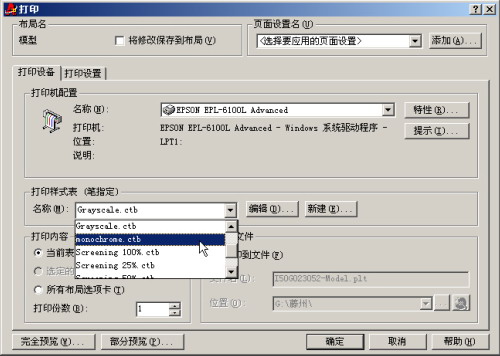
3.单击“打印设备”选项卡,在“打印机配置”下的“名称”框中选择要使用的打印机;在“打印样式表(笔指定)”下的“名称”框中,单击“monochrome.ctb”(图1)。
4.此时,会出现“问题”对话框,询问“是否将此打印样式表应用到所有布局中?”,请单击“是”按钮(图2)。

5.单击“确定”按钮,则AutoCAD即以纯黑色输出文件了。
将打印样式表所有颜色设为黑色
如果不想更改AutoCAD当前的打印样式表布局,那么可以在打印样式表“特性”的“颜色”列表中将所有的颜色设置为黑色,具体方法是:
1.启动AutoCAD。
2.在“文件”菜单中,单击“打印”命令。
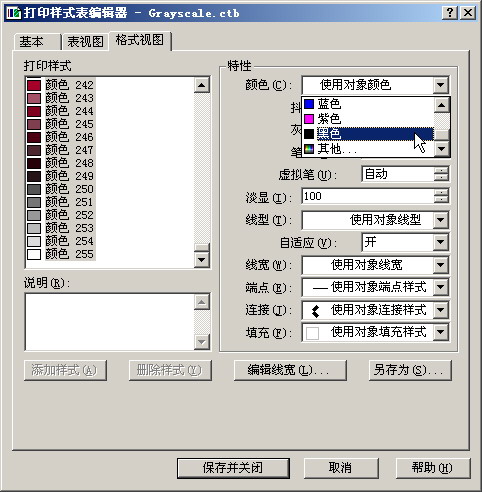
3.单击“打印设备”选项卡,在“打印样式表(笔指定)”下,单击“名称”后的“编辑”按钮。如果“编辑”按钮显示为灰色,请先在“名称”框中选择一种样式。
4.此时,会出现“打印样式表编辑器”对话框,单击“格式视图”选项卡,在“打印样式”列表中选择所有的颜色,方法是:单击“颜色1”,然后滚动到列表的底部,按住Shift键,单击“颜色255”。
5.在“特性”下的“颜色”框中,单击“黑色”(图3),单击“保存并关闭”按钮。
以上操作以AutoCAD 2000为例,同样适用于AutoCAD 2002/2004,对AutoCAD R14而言设置方法则不同,限于篇幅且AutoCAD R14使用已不普遍,对此不再赘述。