奖金条快速打印指南
办公之家
“老师,我们校长要求制作出来的奖金表要适合剪裁,直接能够做出奖金条。可是我在Excel中的打印项目没有找到这样的设置。”小北在电话中给老师抱怨。
“对于这种奖金条之类的打印,一般要通过Word的邮件合并功能来实现。”老师说。
1.“邮件合并”打印
在老师的指点下,小北首先启动Word,画出如图1的表格。

然后打开“工具→信函与邮件→邮件合并”,此时将出现“邮件合并”任务窗格。然后选取数据源(图2)。
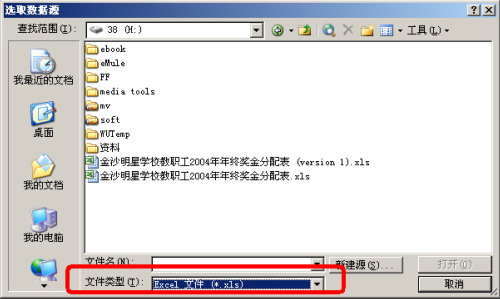
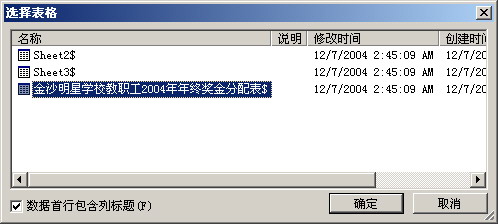
在“文件类型”下拉列表框中,选择“Excel文件(*.xls)”,然后定位并打开年终奖金分配表。此时会弹出“选择表格”对话框,在上面选定要导入的表格(图3)。接着会弹出“邮件合并收件人”对话框,仔细修改要打印的列表。
打开“工具→信函与邮件→显示邮件合并工具栏”,将光标移至表格的“编号”下面的单元格中,然后单击“邮件合并”工具栏上的“插入域”按钮(图4),在弹出的“插入合并域”对话框上选择“编号”将其插入,关闭“插入合并域”对话框。依照上述的方法,在“姓名”、“基本奖金”、“绩效奖金”、“应发奖金”等字段下的单元格做同样的操作。

“在完成合并和创建新文档之后,就可以直接打印了。”老师最后这样说。按照老师的指示,小北在Word中点击打印,果然,打印出来的奖金表格都是每人一条的形式,小北很轻松地就将它们剪裁下来制作成奖金条了。
2.“自动筛选”打印
如果要打印个别部分的年终奖金条,比如其中几个人的年终奖金条,利用Word的“邮件合并”功能来打印太麻烦,我们可以使用Excel的“自动筛选”来打印。
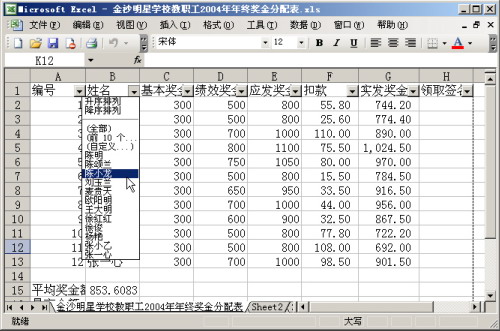
打开“数据→筛选→自动筛选”,表格的表头就会出现下拉框(图5)。当需要打印时,只要按A1“编号”或B1“姓名”旁边的下拉框,通过自动筛选功能,我们就可以任意打印想打印的个人奖金条。
对于财会人员来说,制作奖金、工资等财务报表经常会碰到表格处理、打印设置方面的问题,所以在平时可以多接触这方面的应用,熟悉Excel的操作,让自己的工作更上一层楼。