光栅图像在CAD中的应用
CAD社区
我曾经是一家建筑设计事务所的CAD绘图及计算机管理员。在许多规划设计方案中,都要用到光栅图像(即位图),但是仍有很多同行对在CAD中使用光栅图像不是很熟悉,导致走一些弯路。根据我长期以来在设计工作中使用光栅图像的经验,我将最常用的功能分为两种:
第一种:用于打印的光栅图像。在做方案文本时,公司形象标志是不可或缺的,而大多数的公司标志都是图片;为了丰富方案的内容,经常要用一些示意图来形象化解释方案的重点(技术图与示意图相结合的表达方式)。这些都需要在CAD中使用光栅图像。
第二种:作为底图起辅助作用在CAD中描图。在做方案过程中经常遇到甲方提供了JPG图或者图纸而没有CAD电子图,并且没有具体的尺寸标注,只有几个大的控制尺寸,让我们在这个基础上做方案。这就需要我们把图纸的内容转换成CAD电子图,将甲方提供的图片插入CAD中作为底图描出CAD图。
下边就把我在CAD中使用光栅图像的经验和技巧总结一下,与朋友们一起分享。
1.光栅图像的对比度、亮度、褪色度也可在CAD中直接调节,避免了在其他图像处理软件和CAD之间来回切换的麻烦。
命令:imageadjust
选择图像
2.剪裁光栅图像
命令:imageclip
选择要剪裁的图像
输入图像剪裁选项 [开(ON)/关(OFF)/删除(D)/新建边界(N)] <新建边界>:
ON,OFF控制显示和隐藏原有的剪裁边界,为ON时显示剪裁后的图像,为OFF时显示剪裁前的整个图片;
D表示删除原有的剪裁边界;
N表示新建立一个边界。
3.控制图像边框的显示
命令:imageframe
输入图像边框设置 [开(ON)/关(OFF)]
当为ON时显示和打印图像边框,并可选择图像;当为OFF时,不显示和打印图像边框,并且该图像变为不可选择的对象。
4.用好图像管理器
命令:image
附着:是在插入图像时用的。
拆离:在CAD图中删除图像并且所有图像信息将消失。
卸载:仅在CAD图中不显示图像,但是还保持着链接、缩放比例和插入位置等一些图像的信息。
重载:和卸载相对应的命令。
注:在有些情况下,从别的机子上拷贝过来的带有光栅图像的CAD图,一定要将光栅图像一起拷贝过来,并且和CAD图放在同一目录下,这样就可以正常显示图像了。
5.描图也有技巧,透明的光栅图像使用参照长度使缩放比例更准确:
在设计过程中,经常会遇到甲方仅提供图纸或者JPG图像文件而没有CAD矢量图的情况,描图就成了必不可少的工作,但是在绘图过程中经常会出现图像遮住了已画的CAD线,不方便描图,只有用draworder来控制显示顺序。
而一些图像文件格式支持带透明像素的图像。当图像透明度设为开时,AutoCAD 将识别像素并允许绘图区域中的图形“透过”像素进行“显示”(在两色图像中,背景像素按透明处理)
用Photoshop打开要插入的图形,把图像转换成模式为位图格式(注,这里的位图格式不是指的扩展名为.bmp,而是指在Photoshop中的模式为位图格式)的图像就可以了。具体操作:第一步,点菜单“图像→模式→灰度”,这一步首先转换成灰度图;第二步,点菜单“图像→模式→位图”,存为CAD可以支持的图像格式就可以了(.jpg,.tiff,.bmp等)。在经过这两步处理之后插入光栅图像到CAD时,图像背景即为透明的了,再也不怕光栅图像会挡住在CAD中画的线了(见图)。
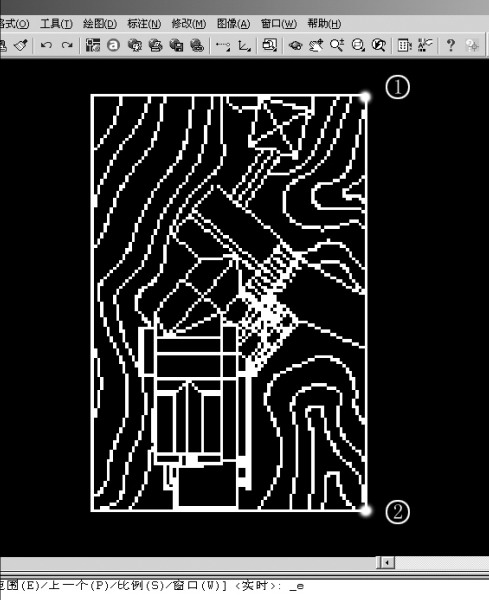
下一步就是解决缩放比例的问题了,下边的例子帮你解决缩放的难题。
假设现在仅知道图中1号点与2号点之间的实际距离,其他的尺寸只有按比例描出来,假设两点之间的实际距离为50米,现在要做的就是将图像缩放到真实的距离(注意在找参照长度的时候尽量选择图纸里准确的较长的长度,这样误差会小些)。
命令:scale
选择对象:指定对角点: 找到 1 个
选择对象:选择要缩放的图像
指定基点:用鼠标单击1号点
指定比例因子或 [参照(R)]:r
指定参照长度 <1>:再次用鼠标单击1号点
指定第二点:用鼠标单击2号点(以1号点和2号点之间的距离作为参照长度)
指定新长度:50000
至此1号点与2号点之间的距离就比较准确了(为50米),下一步就是慢慢描图了。