照片摇身变模型
CAD社区
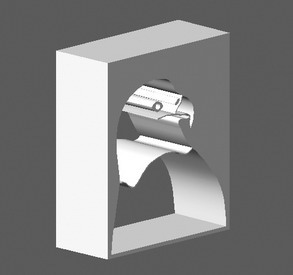
在AutoCAD中经常需要设计一些图案做模型,如果全靠自己绘制,不准确不说,操作难度也很大,其实完全可以借鉴一些照片作为参考,笔者就经常用真实的照片作为参考绘制出如图1所示的模型。它完全是由一只真实的雄鹰照片改造过来的,还比较真实吧?
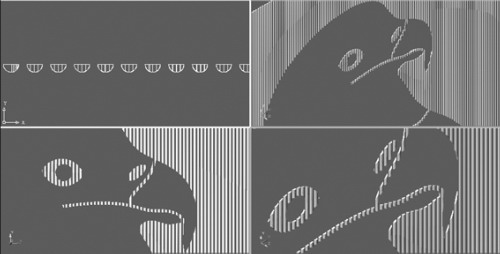
本实例所用命令索引
需要使用到的主要命令有:Image图片插入命令(快捷键Im),Boundary边界命令(快捷键Bo),Extrude拉伸实体命令(快捷键Ext),Union布尔相加命令(快捷键Uni),Intersect布尔相交命令(快捷键In),SolidEdit实体编辑命令。
第一步:调入参考图形
首先键入-View回车,键入O回车,键入F回车,进入到前视图。
然后使用Image命令插入鹰图片。(Photoshop软件中有鹰的图片,当然需要另存为JPG文件。)
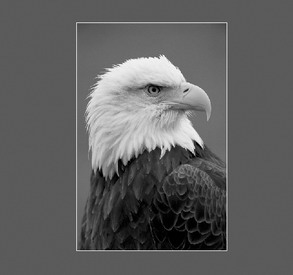
具体操作为:键入Im回车,选择对话框中的Attach按钮,然后选择一张图片,在此选择鹰的图片,选择打开,选择对话框中的确定按钮,在屏幕上点一点给定位置,拉出鼠标点第二点给定图片的比例。插入的图片如图2所示。
第二步:描图
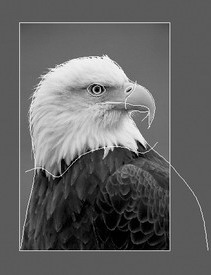
使用Spline样条线命令在鹰的图片上进行描图,需要注意的是必须绘制出外框矩形,另外描出的线条一定要超出矩形。描图后的结果如图3所示。
接下来使用Offset偏移命令(快捷键为O)对描出的线条进行偏移,以便做出缝隙。
第三步:建立面域
首先新建一个图层,然后将图层设置为当前层。
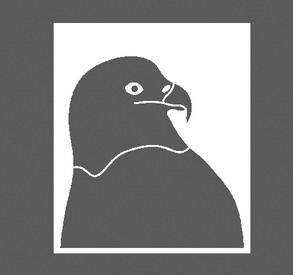
接下来键入Bo回车执行边界命令,弹出对话框,在Object Type物体类型选项中选择Region面域,选择Pick Points拾取点按钮,然后在白色区域内点击鼠标(如图4所示),点击完毕回车,再次弹出对话框,最后选择OK即可。定义的面域如图4所示。
注意:相通的区域只需点一下鼠标,在此非常容易出错,因为点击鼠标之后屏幕不会发生变化,所以操作者往往会不停地点击,直到看到变化为止。事实上,尽管屏幕没有发生变化,但是一定要相信CAD的真实操作,面域已经建立,并且被建立在当前图层上。看不出变化是因为当前图层的颜色和描图的颜色一样,都为白色。
第四步:拉伸雄鹰
首先关闭描图所在的图层,即0层。
键入Uni回车,选择所有的面域,选择完毕回车。将合适的面域进行布尔加操作。
然后键入Ext回车执行拉伸命令,选择鹰的面域,选择完毕回车,键入一个合适的高度回车(在此最好在屏幕上点击合适长度的两点作为高度),再回车,拉伸完毕,拉伸的结果如图5所示。
第五步:绘制圆柱
首先键入-View回车,键入O回车,键入T回车,进入到顶视图。
然后选择圆柱命令绘制一个合适的圆柱(如图6所示)。注意:圆柱的高度一定要高过鹰的高度,另外圆柱的半径不要太大。
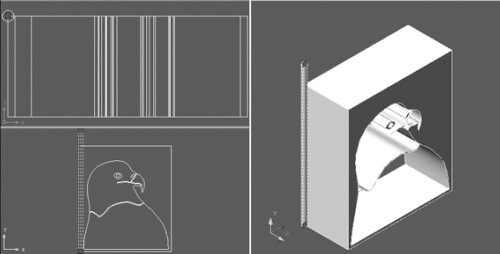
键入-View回车,键入O回车,键入F回车,进入到前视图。
使用矩形阵列命令对圆柱进行阵列,阵列的结果如图7所示。注意:只需要阵列一行,并且阵列的数量要充足,使得阵列的宽度一定要覆盖造型的宽度。
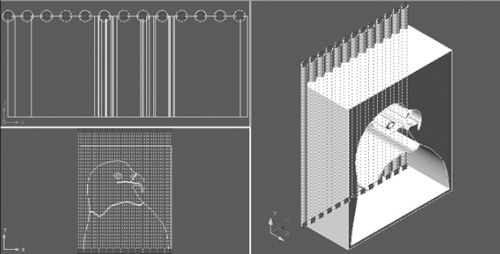
第六步:最后工作,布尔操作
键入Uni回车执行布尔加操作,然后选择所有的圆柱,选择完毕回车,所有的圆柱被加在一起变为一个物体。注意:这一步的操作非常关键,没有这一步的操作,最后将做不出结果。
键入In回车执行布尔加操作,然后选择所有的圆柱和三维的鹰,选择完毕回车,所有的圆柱与鹰进行了布尔加操作。
所得到的圆柱是一体的,为了使每一个圆柱独立,那么我们可以使用SolidEdit实体编辑命令进行操作。具体操作为:键入SolidEdit回车,键入B回车,键入P回车,选择圆柱,回车即可,操作完毕,圆柱分别独立。
至此全部操作完毕。