“打印报错”帮你忙
开心玩外设
在进行网络共享打印时,要是网络打印机遇到故障,而你又没有及时察觉、仍然不停地向打印机发送打印任务的话,就很容易导致打印任务发生堵塞现象。为此,笔者向大家介绍如下技巧,让共享打印机一遇到故障时,就自动向打印用户发出错误警报,以便及时提醒用户迅速解决打印故障,从而提高打印效率。
属性设置法
这种方法是通过修改网络打印机服务器属性的方法,来启用打印机自身的“打印报错”功能,实现让打印机自动向用户报告打印故障功能的。下面就是该方法的具体实现步骤:
首先依次单击“开始→设置→打印机”,在打开的打印机列表界面中,选中需要作为共享打印机的图标,再单击对应窗口的“文件”菜单项,并执行下拉菜单中的“服务器属性”命令。
在弹出的图1设置窗口中,选中“高级”选项,并在对应的选项页面中,将“远程打印文档出错时发出声响”复选框选中,然后再依次单击“应用”、“确定”按钮,网络打印机的自动报错功能就被启用了,日后一旦打印机不能打印文档时,就会自动发出声响来提示打印用户,赶快想办法解决打印故障。
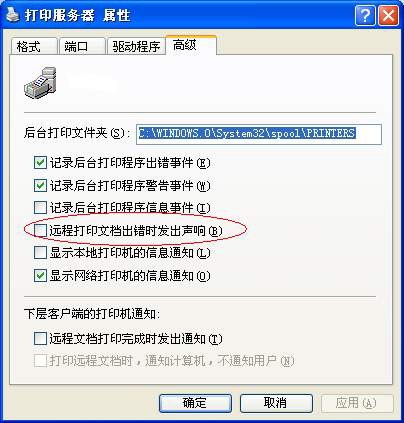
要是希望网络打印机在完成打印任务后,也发出通知告诉打印用户的话,可以选中该设置窗口中的“远程文档打印完成时发出通知”选项,这样用户就能及时知道当前文档是否已经打印完毕了。
错误报告法
这种方法是通过启用Windows系统的“错误报告”功能,来对打印机应用程序进行实时监控,一旦发现应用程序无法打印文档时,系统就会自动向用户发出错误报告,以提醒用户需要及时解决打印故障。要使用该方法,可以按如下步骤来进行:
首先用鼠标单击系统桌面上的“我的电脑”图标,从弹出的快捷菜单中选中“属性”选项,在接着出现的系统属性设置窗口中,选中“高级”标签,并单击该标签页面中的“错误报告”按钮;
在弹出的图2设置页面中,选中“启用错误汇报”选项,再将该选项下面的“程序”选中,然后单击“选择程序”按钮,在随后出现的界面中,单击“添加”按钮,将打印机应用程序添加到程序列表窗口中,最后单击“确定”按钮就完成设置了。
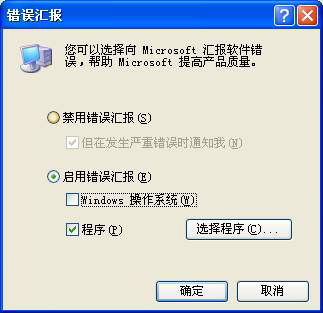
以后打印机应用程序一旦遇到错误不能打印文档时,打印用户就能通过系统错误提示窗口及时知道打印故障了。