榨干你的nForce2性能——nTune应用(下)
应用百分百
在第49期F15版的《榨干你的nForce2性能——nTune应用(上)》一文中,我们认识了nTune这个软件,并学会利用它对系统进行基准测试和优化,以及创建应用配置。今天我们将继续了解如何利用nTune进行电脑监控、轻松实现超频等功能。
系统监控信息
一般来说,想要查看系统各部分温度、电压以及总线速度时,需要进入BIOS中才能看到,那实在是不方便。现在利用nTune中的nVMonitor功能就轻松多了,点击“监控我的系统”进入nVMonitor,我们可以在Windows下通过它实时了解到系统的温度,它监测显示的信息还包括CPU、内存和AGP的电压及各类总线的实际运行速度(图1)。
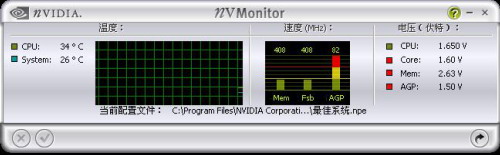
单击其右下角的右箭头按钮,就可以在“Graph View”页和“选项”页之间切换。
在图2所示的界面中可以对nVMonitor监测显示的信息进行一些设置。
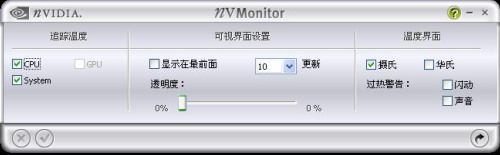
这个监控功能对喜欢超频的朋友有帮助,通过它我们可以随时掌握“爱机”的当前状态,避免了由于温度和电压过高导致的硬件损坏,有效地保护了硬件设备。
解决性能问题
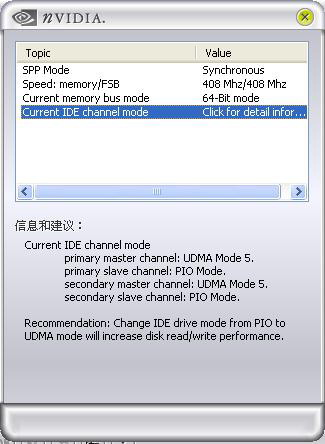
点击主界面的“解决性能问题”同样可以检测内存和前端总线的当前频率,这里显示的信息还包括SPP、存储总线和IDE通道的模式。
最令人称道的是,nTune还会根据你的系统信息给出建议,以便于你更好地优化你的系统性能,比如在检测到你的IDE通道的传送模式运行在PIO模式下时,nTune会显示建议你把IDE的传送模式改为UDMA模式,从而提高磁盘的读写性能,如图3所示。
管理页面的最后一个功能就是“获得在线支持”,点击之后就能自动打开NVIDIA的技术支持页面(http://www.nvidia.com/page/support.html)。
超频更轻松
点击界面最底部的从左数第二个按钮,就可以进入nTune的“频率控制”页面。
这个页面内可供调节的有前端总线(Front Side Bus)和AGP总线的频率,RAS、RCD和RP等内存控制参数,以及显卡的核心频率(Core bus)和显存频率(Memory bus)。它涵盖了CPU、内存和显卡三大硬件的超频功能。
用鼠标拖动滑块就可以轻松调整这些参数,设置完毕后单击页面底部工具按钮中的“OK”或者“√”按钮就可以将这些设置启用,这样就再也不用到繁琐复杂的BIOS中设置,而直接可以在Windows中完成超频。我们还可以单击底部工具栏中的“保存配置文件”按钮将当前的超频设置保存为配置文件,便于以后随时可以通过“加载配置文件”按钮加载这个配置文件,使超频更简单。
系统看清楚
最后我们来看看nTune的最后一个功能——系统检测功能。
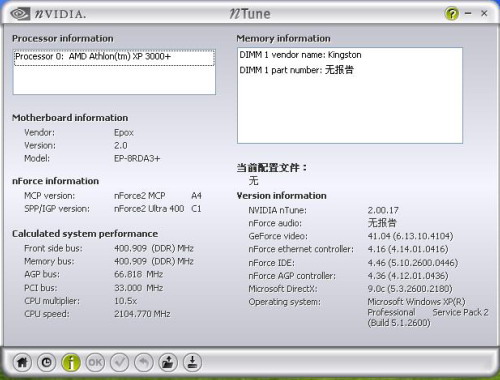
进入信息页面我们可以看到一大堆系统的软硬件配置信息,包括有CPU、内存、主板芯片组、各类总线以及系统软件等信息(图4)。显示的信息十分详细,比如在这里就可以看到笔者的主板生产厂商是磐正(EPoX),PCB版本号是2.0,型号则显示为EP-8RDA3+(实际上是EP-8RDA3G),南桥(MCP)是nForce2,版本是A4,北桥(SPP)是nForce2 Ultra 400,版本是C1,还有各类总线的具体频率,“Version Information”(版本信息)中还显示了主板的各个驱动的版本号,包括音频驱动、显卡驱动、网卡和IDE设备驱动等,最后还包括了操作系统和DirectX的版本号。有了能显示这些详细信息的nTune,对我们了解硬件的具体版本、更换驱动、优化电脑都非常有帮助,第三方系统检测工具可“下岗”了。
总结
NVIDIA把在显卡领域里杀敌制胜的法宝——出色的驱动程序开发能力带到了主板领域,实在是让人兴奋。有了这样一套最安全且最简易的PC性能优化程序,nForce系列芯片组的性能更能得到充分发挥。比起第一代的System Utility工具软件,nTune加入了更多的新特性,只要好好加以利用,就能把我们的nForce2主板性能发挥到极致,充分感受DIY的快乐。