硬盘测试利器HD Tach
应用百分百
和五花八门的显卡测试工具相比,硬盘的专业测试工具虽然不多,但个个都是精品。在硬盘测试工具中,HD Tach以其专业和准确的特点,一直深受用户喜爱。在这里我们就来看看最新的HD Tach 3.01,在硬盘测试中能给我们带来什么东西。
初步接触HD Tach
3.01版的HD Tach又分为普通版与RW版两大类。如果用户只需要对自己的硬盘做简单的了解,那么可以下载普通版的HD Tach来使用,如果要深入地、专业地测试自己的硬盘,那就选择RW版的HD Tach。
如果不用于商业性用途,用户不必为普通版的HD Tach支付任何费用,而且可以不受限制地使用普通版HD Tach的全部功能。如果要将HD Tach用于商业性用途,则必须支付给软件作者19.95美元。可以进行写测试的RW版HD Tach则需要用49.95美元购买。本文主要介绍普通版的HD Tach,图1就是其主界面。
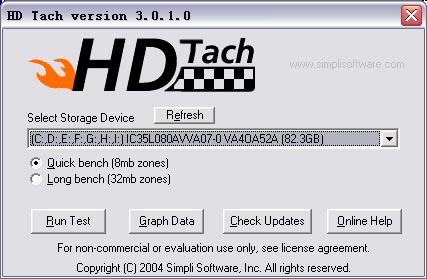
如果系统中不止安装了一块硬盘,那么在下拉框中选择欲测试的物理硬盘即可。选好待测的硬盘,接下来在“Quick bench”与“Long bench”中任选其一,再点击“Run Test”按钮就可以开始测试了。
和以前的HD Tach相比,3.01版的HD Tach在选择待测硬盘处添加了一个“Refresh”按钮,这是一项比较重要的变化。说明软件对能够热插拔的SATA硬盘等存储设备的动态变化有着良好的支持,测试结果的专业性也就更能好了。
对于“Quick bench”与“Long bench”的选择,用户可以将它们视为不同负载下的测试。一般来说在较轻的负载下,各种型号的硬盘性能差距不容易表现出来,较重的负载能更准确地体现磁盘性能。所以一般都推荐“Long bench”测试模式,而且也只有“Long bench”测试模式的结果可以提交到网上与别人的对比。
测试结果解读
按下“Run Test”按钮后,经过不太长的等待,用户就可以看到如图2的测试结果了,在这个界面里会给出四类五种测试结果。
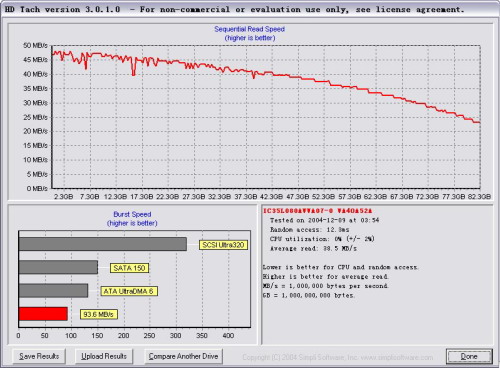
最抢眼的莫过于结果上半部分的“Sequential Read Speed”,也就是连续读取速度的曲线。通过这条曲线,我们可以一目了然地看到,硬盘持续读取数据的速度是如何从大变到小的,同时最大和最小的持续读取速度也可以从图中了解到。
同时,HD Tach还在右下角的对话框中给出了“Average Read”这个测试结果。这就是“Sequential Read Speed”的平均值。不过这个平均值并不是最大磁盘持续传输速度与最小磁盘持续传输速度的算数平均值。一般来说,平均持续读写速度越高,在其它测试中的磁盘高端应用性能越高,这一类硬盘适合做视频编辑等需要大量持续数据传输的工作。
第二类测试结果就是“Random Access”也就是随机访问时间,这是一个以毫秒作为单位的概念。理论上这个数值应该近似等于硬盘的平均潜伏时间和平均寻道时间之和,不过实际测试往往比理论值要大。这个数值越小,这一类硬盘就越适合做网络服务器等有大量零散数据传输的工作。
第三类测试结果是“CPU utilization,也就是磁盘对于CPU的占用率。一般来说,磁盘对CPU占用率是越低越好,不应超过15%。否则,用户就应该注意自己硬盘的DMA设置是否打开,并检查磁盘驱动安装和设置是不是有问题。
最后一类测试结果是“Burst Speed” ,就是磁盘突发传输速率,也就是磁盘缓存被命中后的传输速率。这项测试因为请求的随机性较大,而且主要依赖于磁盘Cache的速度,多次测试差异可能较大。所以用户不必过于关心此项结果,只要知道这项结果越高磁盘整体性能也越好就可以了。
做完测试以后,新版本的HD Tach还提供了一些内置数据供用户进行对比。点击“Compare Another Drive”按钮就可以调出HD Tach软件内置的成绩列表。在图3中,用户可以任选一款硬盘,然后点击“Select”按钮,就可以与当前测试结果进行对比。
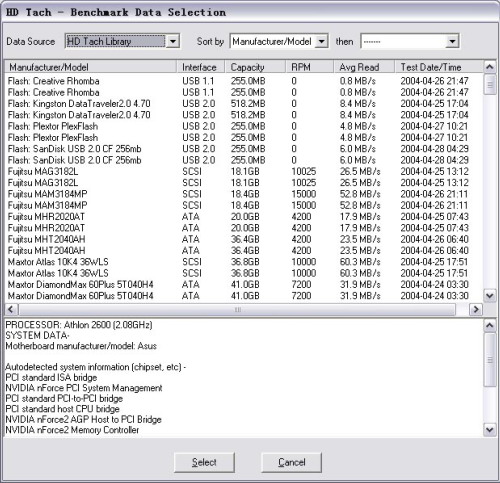
此时在图2的测试结果界面中,就会出现图3中被选硬盘的参考测试成绩,通过形象的对比,用户就可以知道自己硬盘在主流产品中的大致定位了。
另外,如果是选择的“Long bench”测试模式,在图2界面中还可以点击“Upload Results”按钮将自己的测试成绩提交到官方网站上。
新版的HD Tach不仅提供了不少主流硬盘的测试参考成绩,而且软件还支持通过点击主界面的“Check Updates”按钮从网络上更新参考成绩。同时软件还支持不测试,直接按主界面的“Graph Data”按钮读取这些主流硬盘测试成绩。
HD Tach使用心得
HD Tach作为专业的硬盘测试软件,对于衡量磁盘性能还是很权威的,但要想获得更准确的测试成绩,有三点在测试前需要注意。
首先是要搭建好测试平台,一般来说应该把HD Tach与操作系统装在一个硬盘里,而将待测的硬盘挂在主板另一个IDE通道上。如果将HD Tach装在需要测试的硬盘上,或者将被测硬盘与当前操作系统所在的硬盘以主从方式挂在同一个IDE通道上,则会影响测试成绩。
其次,对于被测硬盘的分区方式应该特别注意,选择FAT32和NTFS分区,测试结果会有一些差别,分区簇的大小也会影响测试结果。如果条件允许,建议将整个待测硬盘分为一个区,且设置为NTFS格式。
最后,在测试之前,应该关闭所有不需要的应用程序,特别是杀毒软件和防火墙。如果可能的话,在一个新安装的干净系统内测试,这样就可以更准确地获得测试数据。