干干净净迎新年——电脑清洁大行动(上)
硬派学堂
新年快到了,大街小巷的大红灯笼也挂起来了,家家户户都将房前屋后打扫得干干净净,新年要有新气象嘛。可你想过没有——为你工作了一年的电脑,是否也应该来次大扫除呢?别愣着啊,赶快动手吧!
清洁电脑前的准备工作
在清洁电脑前,除了准备一些常规工具,如螺丝刀、抹布等外,还要准备特殊的清洁剂和几种工具。
1.电脑外壳专用清洁剂
首先要买一瓶电脑专用“清洁剂”(图1),这种清洁剂能清除电脑上的静电污渍,使用也非常简单——它带有喷嘴,只要将清洁剂喷洒在电脑、打印机等设备的外壳上,然后用海绵涂抹均匀,等待几分钟后再轻轻抹掉上面的污渍就行了。
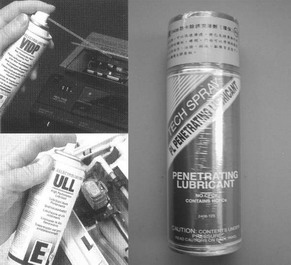
在清洁电脑机箱、显示器、键盘等设备时,必须使用这类清洁剂,否则很难清除掉设备外壳上的污渍。这类清洁剂一般可以在电脑城中专售小配件的柜台买到,售价一般不超过20元。
2.带有刷毛的刷子
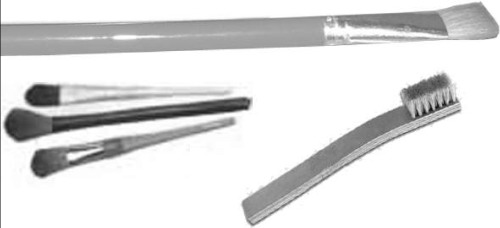
在清洁风扇及板卡上的灰尘时,往往不能直接用抹布来清扫,必须借助带有刷毛的刷子,才能在不损坏元件的前提下将附着在元件上的灰尘清扫掉。刷子建议使用“毛笔刷”,也就是带有长柄的那种油画笔,最好大中小号各选一支。如果没有,就用废旧牙刷代替吧,但一定要选择刷毛非常柔软的那种,如果刷毛太硬,容易损坏板卡上的元件(图2)。
3.皮老虎或电吹风
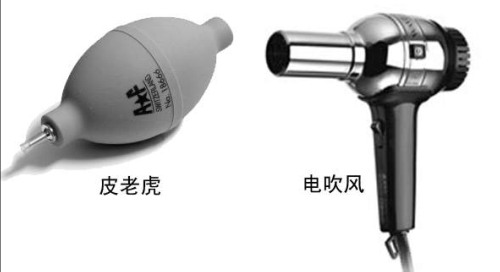
对于有些灰尘,是不便于用刷子来刷的,必须通过空气“吹掉”。此时最好用吹气囊(俗称“皮老虎”)来吹,或者用电吹风冷风挡吹也可以(图3)。
除了上述工具外,还要准备抹布、螺丝刀、镊子、橡皮擦等工具。注意,一定要准备一块橡皮擦。
清洁电脑的外部设备
对于主机以外的电脑配件,如显示器、键盘、扫描仪、打印机等,我们要处理的主要是因静电作用而吸附的灰尘或污渍,由于这些设备的内部一般都很精密,我们只要清洁其外壳就行了。在这些设备之中,键盘和鼠标是需要重点处理的对象。
1.清洁键盘
键盘每天都与用户的双手“亲密接触”,如果用户是一个网虫同时又是“烟民”的话,那么他的键盘肯定干净不到哪儿去。因此,我们除了养成良好的生活习惯外,定期清洁键盘也是必不可少的。
(1)常规清洁方法
由于键盘的特殊性,其清洁工作应该酌情考虑:如果键盘只是按键比较脏的话,则无须将键盘上的按键一个个拆下来。其清理方法如下——首先将键盘翻转过来,用手轻轻地拍打键盘,让那些按键下的脏东西自然落下。
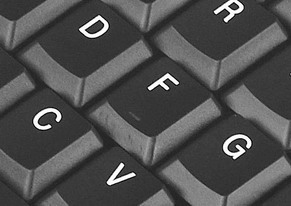
在水桶里放入少量电脑“清洁剂”,倒入一定量的温水,然后将毛巾放入其中浸泡几分钟,将毛巾拧干后就能擦拭键盘上的按键了(图4)。用有少许清洁剂的湿毛巾擦拭键盘非常方便,比单纯用湿毛巾要快捷得多。
(2)非常规清洁方法
对于很脏的键盘,只有彻底“清洗”才能解决问题。具体方法如下:将键盘背后的数个固定螺丝拆下来,然后将背后的塑料外壳拆下来,直到可以看到里面的导电塑料薄膜(图5)。
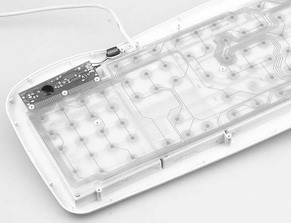
将键盘内的导电塑料薄膜、电路板及所有按键下的橡胶垫拆下来,放在一个干净的地方,此时这个键盘就只剩下外壳及按键的塑料部分了,没有任何电路或元件。现在可以将这个键盘平放泡在水桶中(注意,不要让按键脱离键盘),水桶中倒满水,水中加入一点清洁剂。
当键盘按键及内部的污渍被水浸泡了一段时间后,用自来水进行冲洗,并用抹布抹去顽固污渍。将键盘外壳及按键完全清洗干净后晾干,当确认已经干了之后,重新将橡胶垫、导电塑料薄膜、电路板按原来的位置装好即可。
注意:一定要等键盘干了之后才能装导电薄膜及电路板,否则残留的水分可能会导致键盘内部电路短路。此外,采用此方式清理的键盘在清洗后手感会差一点,敲击键盘时有点“涩涩”的感觉,所以如果不是十分需要,请不要轻易对键盘采取此种“暴力”手段,特别是对于高档键盘更不要如此。
2.清洁鼠标
(1)光机鼠标的清洁
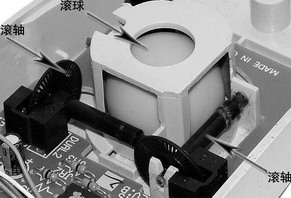
现在市场上被我们称为“机械鼠”的鼠标其实是“光机鼠”。它采用滚球带动X、Y两条滚轴,滚轴上有光栅轮,一组发光二极管和一个相应的光感应译码器位于光栅轮的两侧,光栅轮的旋转不断阻隔二极管接收光线,使感应器可以产生脉冲信号。光机鼠的定位机制仍是采用物理式的滚球方式(图6),因此与传统的机械式鼠标一样,长时间使用后,由于滚球沾上了污渍,会严重影响鼠标的性能,会出现光标移动缓慢、定位不准等现象。
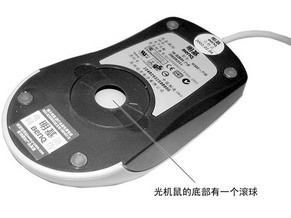
这类鼠标的清洁比较简单,关键是将与橡胶滚球接触的滑轮上的污渍清除掉。鼠标的底部都有一个“螺丝盖”,根据上面的标示就能将此盖拧开,露出橡胶球(图7)。
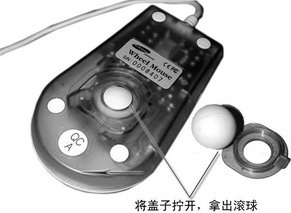
将橡胶球拿出来后,就能看到与之接触的滚轴(图8)了。如果使用的是三键鼠标,则共有三个滚轴,用棉签(手指甲也行)将上面的污渍清除掉后就行了。如果污渍难以清除,则可以在棉签上涂点无水酒精。将滚轴上的污渍清除掉之后,将滚球也擦拭一遍。
(2)光电鼠标的清洁
光电鼠是目前发展非常迅速的一种鼠标类型,光电鼠标底下的小球被一个发光二极管和光敏管所代替,通过光的反射信号来确定鼠标移动的轨迹。相比光机鼠,这种光电鼠标的优点是进一步提高了鼠标的精度和可靠性(图9)。
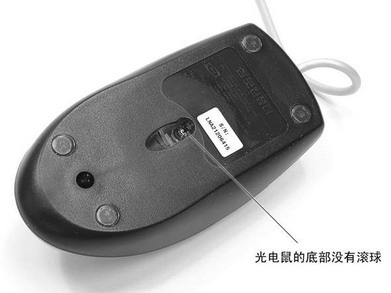
对于没有橡胶球的光电鼠标,一般无须经常清洁,只要用抹布擦拭外壳即可,不必拆开鼠标。
3.清洁显示器
显示器是个比较娇贵的设备,对于它的清洁,很多人都存在错误的认识。
(1)CRT显示器的清洁方法
CRT显示器的体型很大,外壳很大自然比较容易脏。清洁CRT显示器外壳的方法如下:在关掉显示器电源并拔掉电源插头的情况下,用蘸有电脑外壳防静电清洁剂的湿抹布擦拭显示器的外壳,注意不能让泡沫、水进入显示器的内部。稍等十来分钟之后,再用新抹布将外壳擦拭一遍,将外壳上的污渍擦掉(图10)。
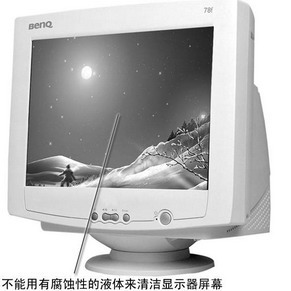
对于显示器的屏幕,很多用户清洁的方法是错误的。因为CRT显示屏上都有一层特殊的保护涂层(肉眼很难看见),绝对不能用有腐蚀性的液体去清洁它。因此,绝对不能用蘸有无水酒精、清洁剂等有腐蚀性液体的抹布来擦拭屏幕。此外,即使不蘸腐蚀性的液体,也要注意抹布的粗糙程度,硬度较大且比较粗糙的抹布也会对屏幕上的保护层产生破坏作用。
对于CRT显示器的屏幕,如果上面不是很脏,仅仅有一些灰尘的话,建议用皮老虎或电吹风(必须用“冷风”挡)将灰尘吹掉即可;如果屏幕比较脏,则建议用“镜头纸”来擦拭屏幕——镜头纸是专门用来擦拭照相机镜头的,非常细腻柔软,用来擦拭显示屏正好合适。在使用擦镜纸时,手指的用力要均匀,不要用手指甲去擦,否则很容易损坏显示屏。擦镜纸价格很便宜,可以到出售相机的器材店购买。
注意:强烈反对拆开CRT显示器的外壳来清洁显示器内部的电路板——虽然CRT外壳有很多散热孔,自然会有一些灰尘进入显示器内部。但是这些灰尘一般都不会导致显示器内部出现什么大问题。因为CRT显示器内部有高达数万伏的高压电,并且即使将电源断开,其内部依然有残留的高压电,普通用户拆开外壳,极易遭受电击!
如果CRT显示器内部灰尘很多,实在需要清洁,则建议先对显示器进行放电(用一根接地的导线与显示器内部的电路接触,使其残留的电荷导入到大地),同时在清洁显示器内部的时候,注意不要触摸任何导体,只要用刷子将灰尘清扫掉即可。
(2)LCD的清洁方法
对于LCD来说,其外壳的清洁与CRT显示器的是一样的。但LCD的屏幕非常“娇贵”,在清洁时除了不能使用带有腐蚀性的液体外,也不能用任何液体来清洁LCD屏幕。因为一旦液晶屏进水或被放在湿度大的地方,显示屏的显示就会变得非常模糊,因此千万不要让带有水分的东西进入LCD。
在清洁LCD屏幕时,一般只须将屏幕上的灰尘吹掉即可。如果污渍较多,则建议用镜头纸或柔软的布进行擦拭。LCD的外壳不要拆卸,没必要清洁其内部。
至于诸如扫描仪、打印机等外设都可以参照此方法进行清洁,在此不再详细介绍。注意不要拆开打印机、扫描仪,只清洁它们的外壳即可。