在David菜下载的日子里(上)——让BT的速度更“BT”
新手爬网
BT以其疯狂的下载速度、简单的发布方式等特点获得了越来越多网民的青睐。David菜也自然跟随网络热潮开始用BT下载东东了。不过David菜最近老是抱怨BT下载慢、有时下载才1KB/s的速度……看来我们的David菜还没用好BT,高手当然有义务帮他解决这个难题了,让BT速度飞起来先。
选种子多的站下载
根据BT下载原理,种子数越多BT下载速度越快,所以要获得更高的下载速度,首先就要选择拥有更多连接数的种子。
那么对于同一文件来说,如何知道哪个站点发布的种子数量最多呢?其实多数BT种子发布站都提供了当前种子数的统计功能,大家一比较便知。以BT中国联盟(http://www.btchina.net)为例,打开该站点提供的下载列表后,大家用鼠标左键单击“种子”,就可以以种子数量的多少排列该页面所有文件(图1)。
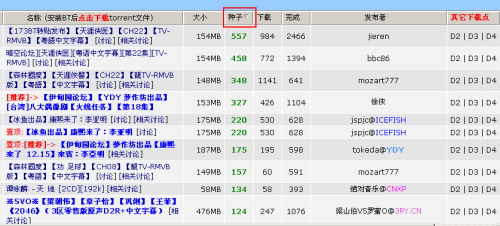
提示:如果你对种子数不满意(低于50)。可以先到BT搜索引擎(http://www.bitower.com、http://bt.souyo.com/)中搜索,看是否还有提供的种子数量更多的站点。
选“最近”的种子发布点
David菜用BT下载时,有时发现当前文件连接的种子数量很少(1~2个),可速度却不慢。高手解惑道:这是由于种子的提供者可能与你正好在同一网段(比如你们同是长宽用户),或者在地域上跟你相近。呵呵,这也是让BT提速的一个方法:选择离自己“最近”的BT发布站来下载种子。
需要注意的是,所谓“最近”,是在网络上的“最近”,而非实际距离。其实现在很多宽带接入商(如当地电信、长宽、有线通等)都有自己的BT发布站点,我们可以在自己的宽带接入商提供的站点中进行下载。对于身处教育网的学生朋友来讲,大家可以到专门的校园网BT站点——http://bt.5qzone.net/下载种子。
选适合的BT客户端
选择合适的客户端对于处于内网中的用户来讲至关重要。对内网用户David菜来说,高手推荐他使用BitComet,它内置了UPnP自动端口映射和自动打开Windows网络共享和防火墙端口的功能。BitComet最新0.56版的下载地址为:http://www.bitcomet.com/doc/download-zh.htm
Windows XP的用户使用BitComet更能发挥它的优势。Windows XP SP2的用户如果感觉下载速度很慢,可以在BitComet中选择“选项→选项”菜单,切换到“高级设置”下面的“网络连接”标签,将“最大同时尝试的TCP连接个数”设置为“100”。
内网BT终极提速——端口映射
David菜是内网用户,由于别人无法直接访问他的计算机,而只能访问到他的网关,这就大大影响了BT下载的速度。高手说使用BitComet能够解决一些问题,不过并非最佳方案,真正的解决之道是端口映射,PortMap这款免费工具在这方面能帮大忙。它的下载地址是http://www.onlinedown.net/soft/7023.htm
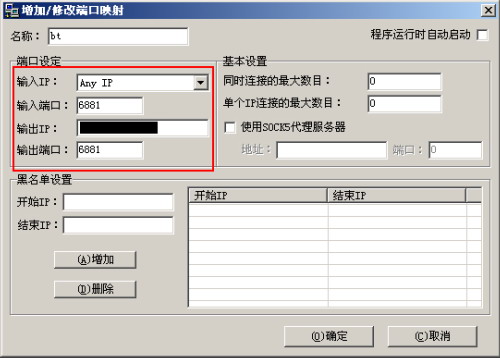
在网关服务器上安装并运行PortMap,单击“增加”按钮,在弹出的“增加/修改端口映射”窗口的“输入IP”一项中选择“Any IP”,把客户机使用的整个网段的IP添加进去。随后在“输入端口”栏里输入“6881”,“输出IP”为自己上网代理服务器的公网IP,输出端口里同样输入“6881”。最后按照同样的方法把BT下载的端口6881~6890依次加入即可(图2)。
掌握了上面提到的四个BT“加速”技巧后,David菜的BT速度已经飞起来了。不过高手还是提醒了David菜:真正制约BT下载速度的是网络条件和种子质量,不要相信所谓的BT速度优化软件,它们的“加速”效果十分有限。