做网管,从“模拟”开始(上)──利用Flash进行设备模拟实验
局域网
目前,很多学生和初学者都想学习网管技术(尤其是使用、维护路由器和交换机的技术),以增强自己的技术能力,使自己在今后的工作中能够轻松管理网络,当然有些人还想考取有分量的IT认证。然而,这些网络设备的价格普遍都很高,一般人很难自己拿钱购买这些设备来进行实验,而且很多培训机构也不会让学员长时间“把玩”设备。
既然不太可能在真实的网络环境中学习技术,大家不妨从“模拟”开始,在设备模拟器的帮助下尽情学习,把高价设备搬回“家”。本期和下期,我们将向大家介绍几款目前比较常用的模拟器。当然,将要介绍到的这几款设备模拟器各有优势,究竟哪个模拟器才是最适合你的,这就需要你自己去分析、选择了。
为何要进行模拟
除了省钱之外,使用模拟器还有另一个好处那就是方便。我们在一台计算机上能够完成模拟多台路由器、交换机的工作,而不用像在真实的网络环境中进行实验那样不断地往返于不同设备间,频繁地切换端口接线。
模拟技术
设备模拟器(也称模拟软件)制作技术有的很简单(如Flash模拟软件),设计者只是简单地把一步步的互动操作写到Flash的ACTION中,而其他一些高级的模拟软件则使用了更高级的技术,通过编程以及触发输入指令的条件来得到反馈信息。
由于大多数的模拟软件都是由Cisco或其他专业公司制作的,所以它们具有很高的权威性和可信度。目前可支持的技术从以太网接入到各种路由协议的配置,从安全认证到WAN接入,非常全面,而模拟出的设备可以是一台,也可以是几十台,有时所模拟出来的网络拓扑结构还可达到电信级的规模。
因此,我们可以充分相信模拟软件所带来的真实度,完全放心地使用这些“价格低廉”的网络设备。
网站Flash
只要是考过CCNA或CCNP认证的朋友可能都知道,在考试中使用的就是Flash考试题。使用Flash模拟软件的优点就是操作模式固定,步骤很简单,只要一步一步地进行操作即可。如果输入的命令不对,实验则不能继续进行,直到输入正确命令才能进行下一步操作。
由于是Flash文件,所以很多网站都有Flash模拟题的下载专区,需要参加认证考试的朋友可以很轻易地找到这些文件并反复进行练习,因此它的优点就是用于备战认证考试极为有效。当然它的缺点也是显而易见的,那就是实验环境不灵活,操作总是固定在一个环境下,指令也是固定的,指令输入顺序也不能颠倒,这一点非常不利于实验者水平的提高,只适合于新手入门。
1.种类繁多的实验
由于网络上Flash模拟软件非常多,所以本次例子选择了国内比较权威的CHINAITLAB网站提供的Flash模拟实验集锦(http://www.chinaitlab.com/www/school/ccnp-lab.asp)。这里的实验种类很多,从CCNP,ICND(CCNA)到CCIE的实验都有,另外还加入了Cisco 6509和防火墙产品PIX的部分实验。
这类提供Flash模拟软件的网站提供了从登录设备到设置密码,从配置路由器到设置端口IP地址等多种实验点,基本上每个实验点都会有一个单独的Flash文件,这在一定程度上降低了实验难度,对于新手理解命令的作用有很大帮助。
2.实验过程
STEP1:访问CHINAITLAB的Flash模拟实验页面。
STEP2:我们会看到很多模拟实验题,我们以ICND的实验为例(ICND实际上就是我们现在经常提到的CCNA)。选择第一个实验“Creating Standard Access Lists”(设置标准访问控制列表的实验),建立一个访问控制列表对数据包进行检测并加以控制。选择完毕系统会下载该Flash,这个阶段会花一定的时间。
STEP3:全部加载完毕后,我们可以根据英文提示开始做实验。点击右上角的“Equipment Information”可以看到该实验所用到的实验设备是Cisco Catalyst 6500交换机。
STEP4:点击“Start Lab”按钮进入交换机的命令行模式开始真正的实验。在该页面的左边是题目给出的要求,右边则是命令行模式。我们只要按照左边的提示在右边的命令行中输入正确的指令就可以成功完成实验。如果命令输入有误,在该页面的右上角会显示出正确命令的提示信息。
STEP5:现在我们可以运用所学的设备配置技巧,按照提示输入正确的指令,完成所有的配置操作。所有操作都正确后,在页面左侧会显示“成功信息”,此时,我们可以点击“exit lab”按钮完成这个实验。
Cisco Router eSIM
这个软件是由Cisco制作的,虽然也是利用Flash制作的,但由于它是Cisco公司出品的,所以针对性更好,更适合做CCNA的综合实验。相比上文所介绍的网站Flash来说,Cisco Router eSIM涉及到的配置指令比较多,难度也增加了不少,更有利于大家灵活运用所学到的知识,非常适合已经成功入门的朋友使用。
提示:该软件只提供了一个大型实验,在实验数量和实验种类上的不足是其先天缺陷。
Cisco Router eSIM小档案:
软件大小:733KB
感兴趣的朋友可到CHINAITLAB论坛的认证交流区下载。
1.实验介绍
通过使用Cisco Router eSIM完成知识的综合应用。实验中需要配置五台路由器,分别用ABCDE标志。
2.实验过程
STEP1:启动Cisco Router eSIM,进入实验界面(图1)。左边“ABCDE”分别对应需要配置的ABCDE五台路由器,我们可以通过点击相应的字母在不同路由器间进行切换。
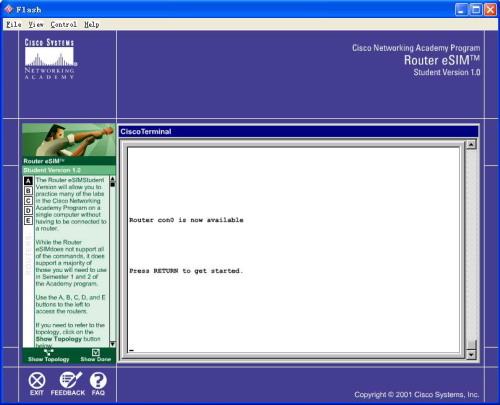
STEP2:在中间的绿色区域,很多英文解释是对网络拓扑和实验环境进行描述,也就是实验帮助信息。在做实验前我们一定要把这些提示读懂。页面右侧就是当前路由器的命令行配置模式,我们可在该区域输入相应的指令对路由器进行设置。
STEP3:如果我们对所实验的网络结构不太清楚,可以点击页面左下角的“Show Topology”按钮显示该实验的网络拓扑结构(图2)。
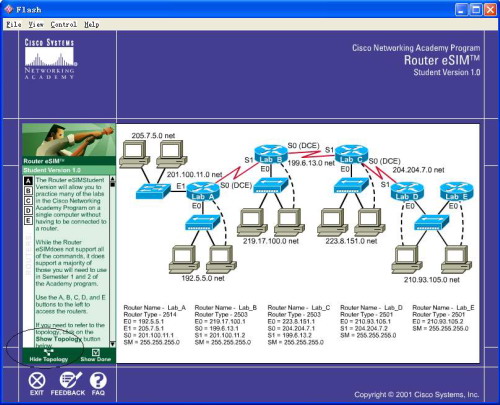
STEP4:点击“Show Topology”右边的“Show Done”按钮可以显示出各个路由器都完成了哪些操作以及哪些操作没有完成。操作完成会显示“Done”,操作没有完成或配置不正确就会显示“Not Done”。
STEP5:在实验过程中,你会发现一切操作都像在真正的Cisco设备上进行。当我们输入了错误的指令,软件会给出非法输入的提示。此外,在输入指令中同样可以用“?”来显示指令帮助信息。
STEP6:由于该Flash模拟实验检测的内容包含了几乎所有的CCNA中的知识点,所以这个实验具有一定的难度。当把ABCDE五台路由器都配置好后,页面上就会显示提示信息“this activity is completed”,表示全部实验正确完成。
也许有的朋友会说今天介绍的这两种设备模拟软件都是用Flash制作的,虽然加载速度快,但使用起来不太灵活,而且实验的难度也不是很高,不太适合有一定基础和经验的用户。难道就没有更为强大的模拟软件吗?其实功能强大的模拟软件是有的,如BOSON、CIM、RouterSim等。
把Flash模拟软件放在连载的第一期进行介绍,是为了让那些没有任何路由、交换基础的朋友能够提前使用这些最简单的Flash模拟软件进行热身,方便新手入门。只有先对简单的实验有所了解,才不会在使用高级模拟软件的过程中茫然。在下一期,我们将会介绍几款比较高级的模拟软件。