组建虚拟网,用好VMware
e博士问答
目前热衷于使用虚拟机软件在一台机器上模拟多台机器,组建虚拟网络,进行各种网络实验的朋友很多,而他们遇到的问题也很多。例如,怎么使用虚拟系统与真实系统组建小型局域网,如何使虚拟系统能够访问互联网等。因此,e博士针对大家在使用虚拟机软件VMware(VMware Workstation,简称WMware)时经常遇到的问题,给出了自己的解答。
架起虚拟与真实间的桥梁
很多虚拟机用户在安装虚拟系统后,想实现虚拟系统和真实系统的互访,组建一个小型的虚拟局域网环境,实现资源共享。但大多数用户却无法真正的将两个系统连接起来。
为什么两个系统无法沟通呢?其实,大家忽略了两个重要的因素,首先两个系统必须在同一个网段内,其次还要安装某些协议和服务组件。解决这个问题非常简单,只要对两个系统的网络适配器属性分别设置一番即可。虚拟机器和真实机器的系统都为Windows XP系统。
1.网段设置
在真实的局域网环境中,机器必须在同一网段内才能实现资源共享,虚拟局域网也是这样。我们可以通过设置IP地址使虚拟系统和真实系统处于同一网段。
首先,进入真实系统(即真实机器)的“Internet协议(TCP/IP)属性”对话框(图1)。
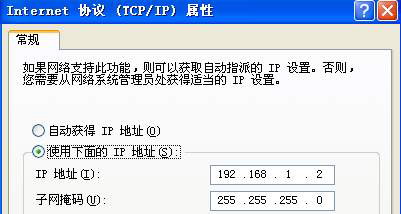
接着,为真实系统配置IP地址信息,选中“使用下面的IP地址”单选项,然后在“IP地址”栏中输入真实系统的IP地址(如“192.168.1.2”),接着在“子网掩码”栏中输入“255.255.255.0”,最后点击“确定”按钮。
虚拟系统(即虚拟机)的IP地址信息设置与真实系统的设置方法几乎相同,但要注意虚拟系统使用的IP地址也必须在“192.168.1.*”这个网段内,而且不能和真实系统的IP地址相同,否则就会出现冲突,如IP地址为“192.168.1.3”,子网掩码为“255.255.255.0”。
2.安装协议和服务组件
虽然虚拟系统和真实系统现在已经处于同一网段内,但还是不能实现资源共享,这时还要为它们添加相应的协议和服务组件。
在真实系统中安装“NWLink IPX/SPX/NeTBIOS……”协议即可。
提示:不能忘记在“本地连接属性”对话框中添加“Microsoft网络的文件和打印机共享”服务。
虚拟系统的设置方法和在真实系统中的设置方法相同,这里就不再赘述了。完成以上操作后,虚拟系统和真实系统就能实现资源共享了。
让虚拟系统访问外网
怎么样?在e博士的帮助下,大家已经实现了虚拟系统和真实系统的资源共享吧。不过,此时的虚拟系统还无法访问互联网,有些用户还想在虚拟系统中访问外网资源,这又该如何实现呢?请看e博士的设置方法。虚拟机器和真实机器的系统都为Windows XP系统。
1.启用“Internet连接共享”
想让虚拟系统通过真实系统访问互联网,首先要在真实系统中安装网关或代理软件,当然,最简单的方法就是利用Windows XP系统的“Internet连接共享”组件。
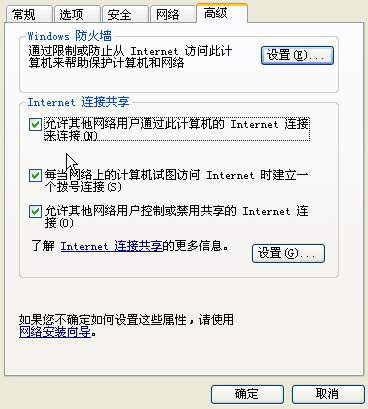
在真实系统的“网络连接”窗口,右键点击连接互联网的那块网卡的图标,选择“属性”,弹出网卡属性对话框,进入“高级”标签页(图2)。在“Internet连接共享”框中选中“允许其他网络用户通过此计算机的Internet连接来连接”选项,最后点击“确定”按钮。
2.修改IP配置信息
启用了真实系统的“Internet连接共享”组件后,还需要修改虚拟系统的IP地址配置信息。在虚拟系统的“Internet协议(TCP/IP)属性”对话框中,在“默认网关”栏中输入真实系统使用的IP地址(如“192.168.1.2”),接着在下面的框体中为虚拟系统指定DNS服务器,选中“使用下面的DNS服务器地址”选项,然后在空白栏中输入DNS服务器的IP地址,最后点击“确定”按钮。
完成以上设置后,虚拟系统就可以通过真实系统访问互联网了。
发布虚拟系统中的服务
有些用户在虚拟系统中安装了网络服务(如FTP服务),却不知该如何将这些网络服务发布到网络中。在此,e博士还是以Windows XP系统为例,介绍如何进行服务的发布。
1.为何使用虚拟系统中的服务
大家可能有些疑问,为何要使用虚拟系统部署网络服务呢?这有多方面的原因,其中安全方面的考虑是最主要的。
如果在真实系统中部署网络服务,一旦这些网络服务的漏洞被“不怀好意”的人找到,对真实系统就是一次致命的打击。为了安全,不少用户使用虚拟系统部署网络服务,这样即使虚拟系统瘫痪,也不会对真实系统造成任何影响。
此外,还有可能是资金方面的原因,用户只有一台机器,要想对某些网络服务进行调试,必须使用虚拟机模拟出一个虚拟的网络环境。
2.发布服务
在虚拟系统中部署了网络服务后,利用真实系统(Windows XP)的Windows防火墙就能实现服务的发布,下面以FTP服务为例。
在真实系统中,右键点击任务栏中连接互联网的那块网卡的图标,在弹出的菜单中选择“更改Windows防火墙设置”。进入“Windows防火墙”对话框后,切换到“高级”标签页,在“网络连接设置”框中选中连接互联网的那个连接选项后,点击“设置”按钮,弹出“高级设置”对话框,进入“服务”标签页。选中“服务”标签页中的“FTP服务器”选项并双击它,在“服务设置”对话框中的“在您的网络上主持此服务的计算机名称或IP地址”栏输入FTP服务器的IP地址,也就是虚拟系统的IP地址(如“192.168.1.3”),最后连续点击“确定”按钮即可。
通过以上步骤就可完成虚拟系统中的网络服务的互联网发布。
提示:在虚拟系统中不要启用Windows防火墙或安装其他的第三方网络防火墙。