“同”一首歌——让MP3播放器的音乐与歌词显示同步
玩酷一族
现在很多朋友都喜欢在上下班途中听MP3音乐来打发时间,不过一些歌手唱的歌曲总是让我们听得糊里糊涂的,如果在听MP3歌曲的同时,还可以通过MP3播放器的液晶屏幕看到歌词,那就好了。
其实目前绝大多数的MP3播放器都已经内置了歌词显示功能,只要通过适当的设置,就可以让MP3播放器在播放歌曲的同时,再同步显示歌曲的歌词。由于MP3播放器的设计各不相同,目前所使用的歌词格式主要有三种,即LRC歌词、WMI歌词和SNC歌词,下面分别为大家介绍如何让这三种格式的歌词显示与MP3播放器的音乐播放同步。
让音乐播放与LRC歌词同步
首先来看看LRC歌词,这种歌词格式在目前使用最为广泛,市场上很大一部分MP3播放器都支持这种歌词格式,同时LRC歌词又是最容易得到的,用户通过上网下载可以很容易得到某一首歌曲的LRC歌词,而其它两种歌词一般是通过LRC歌词转换得到的,所以先来谈谈如何获得一首MP3歌曲的LRC歌词。
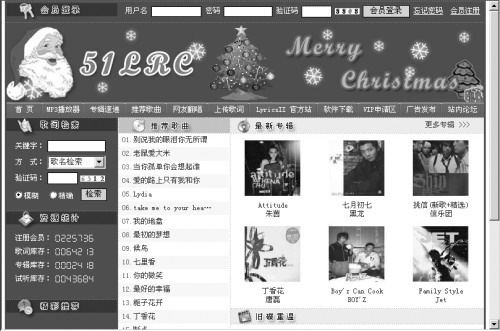
“www.51LRC.com”就是一个相当不错的LRC歌词网站(图1),大家登录该网站之后,只需要在“歌词检索”窗口中输入MP3音乐的名称,就可以很快查找到歌词,直接下载到硬盘上就可以使用了。
一、自动下载和校正LRC歌词
虽然通过网络下载可以比较方便地得到某首MP3歌曲的LRC歌词,但是如果要一次性给很多MP3歌曲下载歌词,利用这种手工查找的方法就太麻烦了。笔者在这里为大家介绍一款功能强大的歌词插件——迷你歌词(MiniLyrics)。迷你歌词是一款能通吃各种音频播放器的歌词插件,可以支持Winamp3、Foobar2000和RealPlayer等流行的音频播放器。在安装过程中迷你歌词会自动检测系统已经安装的MP3音频播放器,用户只需要根据自己的实际情况,选择安装某个播放器的插件即可,在各种播放器中,迷你歌词的使用方法都一样。这里笔者以目前使用最为广泛的Winamp3为例,简单说一下迷你歌词的使用方法。
软件名称:迷你歌词MiniLyrics
软件大小:1.66MB
下载地址:http://dg.download.21cn.com/file1wow/multimedia/mp3-player/minilyrics_std.zip
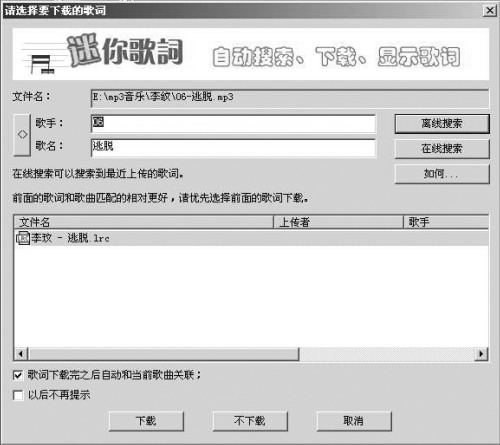
当把迷你歌词安装到电脑上后,只要运行Winamp3软件,就会自动弹出歌词显示窗口,它首先会在本地硬盘中寻找相应的歌词,如果硬盘中没有这首歌的歌词,它会自动从网络中的服务器中搜索并下载与歌曲相匹配的歌词(图2)。而这一功能正是我们最需要的功能,迷你歌词通过内置的歌词数据库自动从网上寻找歌词,如果遇到有同名歌曲或同一歌曲有不同版本歌词时,还会弹出一个“请选择要下载的歌词”对话框,用户可以从歌词列表中选择所需要的歌词,然后再选择“下载”按钮即可。关于迷你歌词的详细使用请见第45期E4版的相关文章。
二、让MP3播放器正常显示LRC歌词
通过上面介绍的方法,用户可以得到自己满意的LRC歌词文件,下面再来谈谈如何让MP3播放器正常显示LRC歌词。其实让MP3播放器显示歌词是比较简单的,用户只需要将MP3歌曲和同名的LRC歌词文件拷贝到MP3播放器的根目录下,MP3播放器在播放歌曲时,就可以自动显示歌词了。
虽然这看起来比较简单,但在实际使用时,还是有一些需要注意的地方。首先歌曲和歌词的文件名一定要相同,并且文件名最好不要用“-/”等特殊符号,最好直接用MP3歌曲的名字作为LRC歌词文件的名字。比如MP3歌曲名字为“陈小春-没那种命.MP3”,最好改为“没那种命.MP3”,而其LRC歌词文件则命名为“没那种命.LRC”,这样MP3播放器就可以正确识别LRC文件名了。而且LRC歌词文件名最好不要太长,因为大多数MP3播放器的显示屏只能显示6到7个汉字,太长的文件名也无法正常显示。一般情况下,经过以上设置后,MP3播放器应该可以正确地显示LRC歌词了。
小提示:由于一些MP3播放器在播放MP3歌曲时会自动读取MP3歌曲文件里的ID标签,所以用户最好将MP3文件的ID标签中的歌曲名修改为与歌词文件名相同,以免出现显示混乱。在Winamp播放器的播放菜单中,用鼠标右击歌曲名称,然后选择 “文件信息”即可以查看并修改ID标签信息。
WMI歌词显示也同步
目前支持WMI歌词的MP3播放器也不少,像联想、丹丁及一些韩系的MP3播放器都支持WMI歌词。不过WMI歌词的数量较少,一般情况下很难在网上下载到现成的WMI歌词文件,这就需要用户利用WMI歌词软件手工为MP3歌曲编辑歌词。但是由于可以很容易得到LRC格式的歌词文件,所以我们也可以利用WMI歌词软件将LRC歌词文件转换成WMI歌词文件。目前使用最多的WMI歌词软件是MediaSync,这款软件一般可在MP3播放器的随机光盘里找到,如果光盘里没有这款软件,也可以从网上下载。
软件名称:MediaSync
软件大小:4.49MB
下载地址:http://www.mpio.cn/UploadSoft/mediaSync.rar
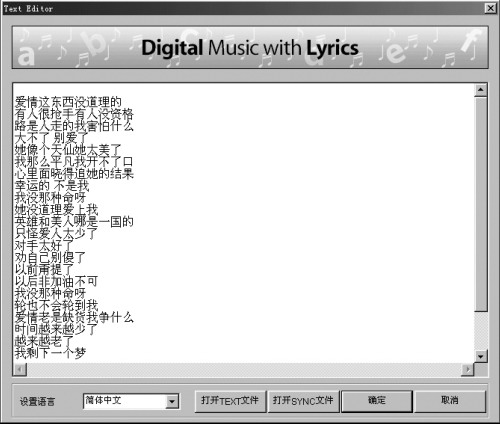
首先下载并在电脑上安装MediaSync,运行MediaSync后,可以看到该软件的使用界面比较简单。首先点击“打开MP3”按钮,选择需要进行歌词同步操作的MP3歌曲文件(以编辑陈小春的“没那种命.mp3”为例),然后点击“打开”按钮,软件会弹出一个“Text Editor”窗口,这时用户首先需要选择歌词的语言,一般情况下都选择“简体中文”。因为我们使用的是网上已经做好的LRC歌词文件,因此只需单击 “打开TEXT文件”,再在文件类型中选择“All Files(*.*)”,然后选择“没那种命.LRC”文件,这时文件里的所有歌词内容就会显示在“Text Editor”窗口里了。
由于LRC文件中的时间信息在WMI歌词中是无法使用的,所以还要将所有的时间信息删除,只留下歌词部分(图3)。点击“确定”后,软件就会显示出歌曲的完整波形图,用鼠标点击歌词的第一行,再按下“播放”键开始播放歌曲,这时需要用户注意听音乐,听到歌词内容即将播放的时候,按下“暂停”键,再按“插入SYNC”加入歌词显示时间,这时光标会自动跳到下一行,等到下一句歌词即将播放的时候,再按下“暂停”键和“插入SYNC”,软件又会在下一句歌词上加入显示时间(图4),重复以上步骤直到所有歌词都插入时间。等到全部的WMI歌词文件编辑完成之后,为了避免MP3歌曲内的ID标签对歌词显示带来干扰,最好在MediaSync中点击“曲目编辑”,然后输入正确的MP3文件信息,再点击“修正”按钮保存到MP3歌曲中去,最后点击 “保存MP3”按钮,将经过修改后的MP3歌曲文件和刚刚生成的与歌曲同名的WMI歌词文件保存到硬盘上。最后再将得到的MP3歌曲文件与对应的WMI歌词文件一起拷贝到MP3播放器中,就可以实现歌词显示与歌曲同步了。
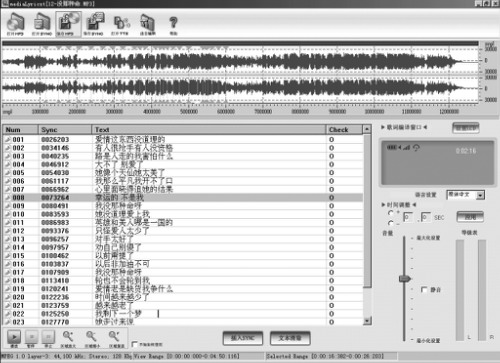
小提示:由于每个MP3播放器的显示屏大小都不相同,所以有时编辑好的WMI歌词文件在显示屏上可能无法完全显示,这时可以点击“设置LCD”按钮,根据MP3播放器的实际情况,设置LCD显示文字的行数和每行的具体字数,设置完成后,可以再点击“播放”按钮,根据“歌词编译窗口”中显示的歌词预览效果,再对歌词进行进一步编辑。
让SNC歌词与音乐播放同步
SNC歌词是一种比较少见的歌词格式,它是iRiver系列MP3播放器特有的一种格式的歌词,与LRC歌词和WMI歌词不同。SNC歌词并不是单独存在的,而是要通过相应的编辑软件在电脑上将歌词直接写入到MP3歌曲文件上,然后再将这些歌曲文件拷贝到MP3播放器里。MP3播放器在播放这些歌曲文件时,会直接从歌曲中读取歌词信息,然后在显示屏上显示出来。
遗憾的是,iRiver随机所提供的SNC官方歌词编辑器只能通过手工在MP3歌曲上添加歌词,使用比较麻烦,不过好在有位热心的网友为笔者提供了一款相当不错的SNC转换软件,可以直接将LRC歌词转换为SNC歌词,免去了手工编辑SNC歌词的烦恼,这款软件名为“LRC for iRiver歌词合成器1.6A版”,它可以直接将大批的MP3歌曲文件与相应的LRC文件合成为带SNC歌词的MP3歌曲文件。
软件名称:LRC for iRiver歌词合成器1.6A版
软件大小:180KB
下载地址:http://www.jxmp3.com/xia%20zai/Lrc%20for%20iRiver%20V1_6a.rar
首先下载LRC for iRiver软件,该软件为绿色软件,下载后不需要安装,解压缩后直接执行LRC for iRiver就可以了,软件的使用也比较简单,所有的功能都集中在主界面上。由于LRC for iRiver歌词合成器可以将大批的MP3歌曲文件与对应的LRC文件合成,所以用户首先要将需要加入歌词的MP3歌曲文件与相应的LRC歌词文件拷贝到一个目录里。请注意,一定要使MP3歌曲与歌词的文件名保持一致。然后运行LRC for iRiver软件,点击MP3输入窗口下的“添加”按钮,打开保存了MP3歌曲文件和歌词文件的目录,这时软件就会自动将歌曲与歌词进行匹配。如果用户使用的歌词采用的是繁体字,还可以点击“歌词内码转换”按钮,选择“转为简体”,这样就可以保证MP3播放器显示时不会出现乱码。不过如果歌词里没有繁体字,那一定要选择“保持不变”,否则会使歌词显示出现乱码。当用户需要转换的歌曲文件全部找到了匹配的歌词文件后,点击“合成”按钮,该软件就自动将MP3歌曲文件与歌词文件合成为带SNC歌词的歌曲文件,并保存到C:\IRIVER目录下(图5)。
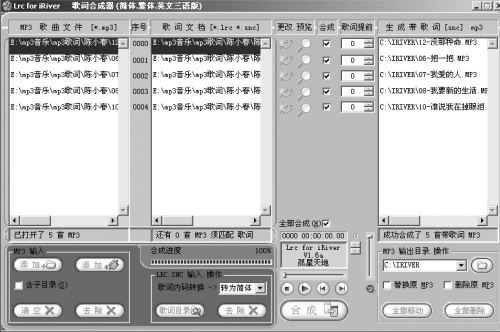
等所有歌曲都转换完成后,用户可以直接双击生成的带歌词的MP3歌曲,预览一下歌词显示的效果,如果觉得歌词显示的时间不太准确,可以先对LRC歌词进行修改,然后再与歌曲文件重新合成,即可以使新的歌词生效,确认转换的歌词没有错误后,只需要将保存在C:\IRIVER目录下的MP3歌曲文件拷贝到MP3播放器里,就可以实现歌曲与歌词显示同步了。
MP3播放器的设置
上面所介绍的三种歌词格式包含了目前MP3播放器所兼容的所有格式。对于一台MP3播放器来说,如果想要使它显示歌词,虽然选择合适的歌词格式是相当重要的,但对于MP3播放器的设置也是必不可少的。以笔者正在使用的丹丁DX-6MP3播放器为例,要想显示歌词,还需要长按“M”键进入到“Setting”设置菜单,在“LYRIC”功能设置下,将“LYRIC Display”设置为“ON”,这样才算打开了歌词显示功能,才可以在播放MP3歌曲时同步显示歌词。尽管笔者使用的MP3播放器与大家的不相同,但是大多数MP3播放器的设置都基本相同,大家可以参考自己的MP3播放器的使用说明书,一般均可正确开启歌词显示功能。对于那些没有提供歌词显示功能的MP3播放器,大家不妨升级一下MP3播放器的固件,说不定MP3播放器就能显示歌词了。