妙笔生花 挥意成金——使用Ougishi制作毛笔字签名
软件强档
在娱乐电视节目中经常可以看到一些明星签名售书售碟活动的报道,而其中最吸引笔者眼球的是他们的签名,派克笔在明星手里随意地如龙蛇般游走,一幅极具个性的签名便跃然纸上。当然这些明星们的签名都是经过专业人士精心设计过的,不过我们也不用光顾着羡慕他们,使用Ougishi,你的签名将会神似于王羲之、宋徽宗、八大山人或其他书法名家的真迹!
Ougishi档案
软件信息:870KB/共享软件
下载地址:http://www.hanzify.org/?Go=Show::List&ID=6699
软件亮点:很有趣的文字处理软件,可以将你随手书写的文字变换处理成一些书法名家的墨迹。
一、铺纸、研墨
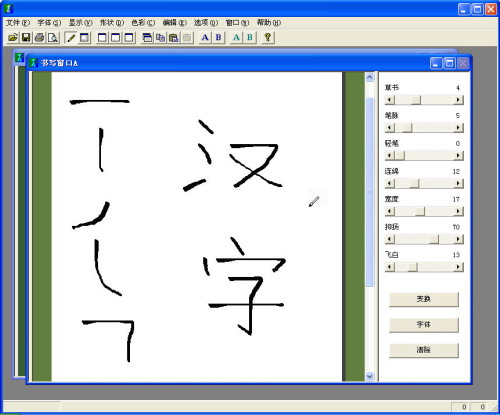
安装完成Ougishi后,运行程序(图1),可以看到它非常简洁的界面,在工作区有两个书写窗口,作者的用意主要是方便我们查看对比效果,虽说现在就可以在工作区写写画画了,但为了得到更佳的书写效果,我们有必要先对程序进行一下设置。
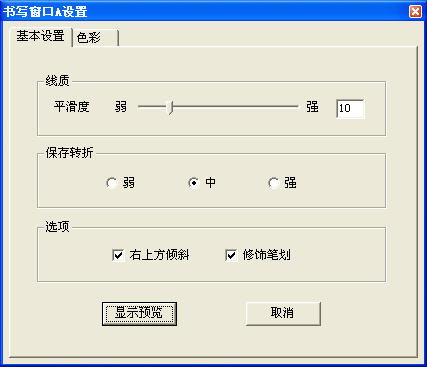
首先要设置线质,点选“形状”菜单会弹出一个设置窗口(图2),上方“平滑度”选项的设置取决于你要书写字的风格,书写草书时可以适当把平滑度提高。“保持转折”一项建议选择“强”,这样可以更多保留一些你笔迹的风格。其他选项不太重要,大家根据需要进行选设即可。再切换到“色彩”选项卡窗口,这里可以改变画笔和纸张的颜色。
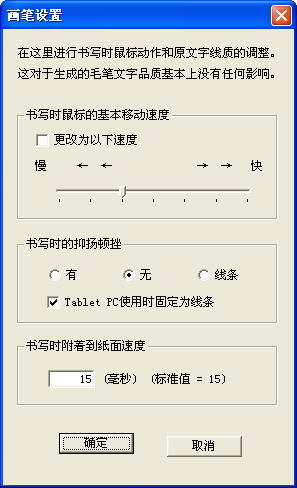
还有一个选项会对书写时的真实感产生较大影响。从“选项”主菜单点选“画笔”一项,在弹出窗口的“书写时的抑扬顿挫”选项区内,如果选择的选项为“无”,Ougishi则会在你书写时自动在线条上加入一些毛笔字独有的书写特性(例如横线开头处常有的重头墨,此效果需要线条宽于14才能看到差别),建议大家选择“无”,开启该功能来完成签名的书写(图3)。
二、泼墨挥毫
现在就该动笔写字了,在工具栏单击毛笔图标,鼠标指针会变成一支毛笔的样式,工具栏上还有三个很实用的按钮(图4),分别是画面清除(注意保存)、显示辅助线及显示原始笔迹,第一次书写建议开启辅助线。
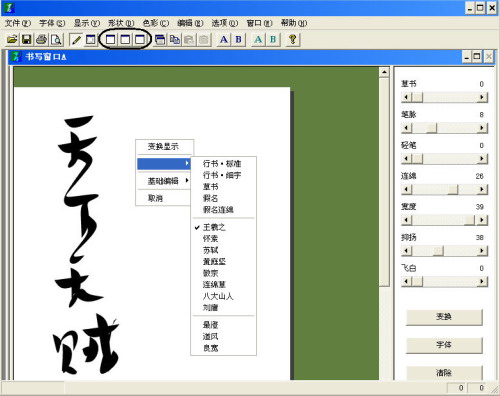
书写时在工作区按住左键移动鼠标便可以了,从书写出来的直线我们可以看出,虽还未经过处理,但已经有一点毛笔字的味道了。
提示:如果你看过不少名家的字帖,你会发现绝大部分毛笔字都有一个相同的特点——草,所以书写时我们也无须一笔一画地来,心随兴至、“随意挥毫”即可。
在完成草稿的书写后,接下来便到了最神奇的一步,单击工作区右侧的“字体”按钮或在书写区点右键,将会弹出一个选择列表,除了行书、草书之类标准的毛笔字型选项外,苏轼、王羲之等书法名家的大名也赫然在列,想要什么样的字体样式选取即可。本例笔者选择的是王羲之的字体并稍加修改,看看效果不错吧?
提示:如果还想对程序自动生成的效果进行修整,可通过右侧的7个调节杆进行,当然你也可以通过这些选项生成一种完全属于自己的字体风格。
至此,一幅漂亮的毛笔字就被你“挥毫”写出来了。因为是制作签名,在保存时把笔线的宽度调低至3像素以下即可。如果是要作为牌匾或对联使用,“飞白”一项的参数可以调大一些,这样会更像是手写出来的。
由于该软件尚属于测试之中,保存输出时需要大家使用SnagIt的区域捕捉功能对作品进行抓取保存。
Ougishi是一款日本软件,其实国内也有相类似的软件产品,如《神笔电脑书法大师》的功能就更为专业,单是软件可以变换生成的名家字体就有1500多种,不过软件的体积也很大。如果Ougishi不能满足你的需要可以再去找该软件试试。