还有什么不能下载
软件强档
阿D最近装上了宽带,自然经常会在网上下载一些东西。提起下载,阿D很不以为然:“下载直接用IE不就可以了,要断点续传、多线程下载就使用FlashGet,这还用说?”于是,笔者顺手找了“ed2k://”链接、“MMS”链接以及 “.torrent”BT种子来考考阿D,他发现无法用IE下载甚至用FlashGet都不能完成下载工作,这下他犯傻了。好学的阿D便缠着笔者,要求笔者给他补补下载方面的知识。
“ed2k://”链接 看我怎么下载你——eMule
阿D:对于“ed2k://”链接,FlashGet下载不了,CuteFTP不支持!那我应该使用什么下载软件来下载“ed2k://”链接呢?
笔者:支持这种下载链接的软件不少,有eDonkey2000、Xmule、eMule等,推荐你用eMule VeryCD版(以下简称eMule),它不但继承了英文原版的特色,更在贴合中国网民使用习惯的基础上汉化了英文版eMule,改进了一些设置,我们一般不用设置,就可以直接使用了。
设置eMule的网络连接
安装好eMule后,第一次使用时它会弹出设置向导,我们一般只要使用默认的设置即可。只有一个地方要注意,就是它的TCP连接端口默认是4662,UDP连接端口是4672(建议更换其它的端口,因为eMule下载太厉害了,有些地方可能会封锁eMule默认的端口),在上面会有一个“测试端口”的按钮,建议按它测试一下你的连接端口是不是开放的,以免出现不能连接下载的问题,尤其是内网用户更要注意。
在“测试端口”按钮下还有一个“打开WinXP防火墙中的这些端口”选项,如果你的系统是Windows XP,就单击它。如果测试连接失败,你可以试试更换其它的端口(找个大一点的自己喜欢的数字填好了,比如5000、5001、5002之类的,一般不会跟其它软件有冲突)。如果还是不行,则请检查你的网络防火墙,在网络防火墙上打开相关的端口给eMule。内网用户需要在代理服务器、路由器上进行端口映射。
如果你的Windows XP/2003开启了系统自带的网络防火墙,启动eMule时,会首先弹出“Internet 共享配置”窗口(图1),要求更改网络防火墙的连接设置,开放网络端口下载。单击“是”,eMule就会在你的“Internet连接防火墙”的高级设置里添加“eMule_TCP_Port”和“eMule_UDP_Port”两个服务,开启它的TCP和UDP连接端口。不用担心,当你关闭了eMule后,它所添加的两个服务也将会同时被删除。
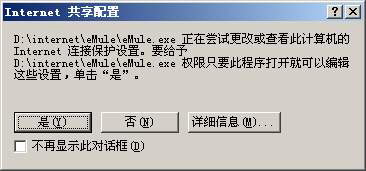
提示:如果你觉得eMule的“Internet 共享配置”窗口影响软件的启动速度,可以自己在Windows“Internet连接防火墙”的高级设置里手动添加这两个服务,开放eMule的连接下载端口。
“ed2k://”资源的下载
安装好eMule后,eMule会自动关联“ed2k://”链接,当你点击打开“ed2k://”链接时,eMule就会自动启动下载。如果网页上的“ed2k://”链接不是可以点击的链接,可以在网页上按鼠标右键,在弹出的右键菜单上按“下载页面上的ED2(K)链接”,此时会弹出窗口询问你是否将ED2K文件链接添加到eMule的下载列表中。
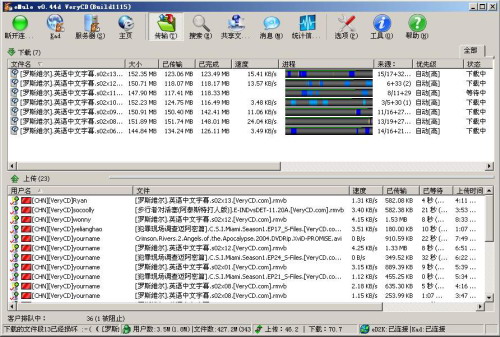
eMule成功启动之后,它会在任务栏右下角弹出一个很小的提示框,提示你已经添加了刚才点击的“ed2k://”链接,然后开始连接发送源执行下载任务。你可以按eMule主工具栏上的“传输”按钮来查看当前的“ed2k://”下载链接队列,了解下载进度、来源、下载状态(图2),对于急需要优先下载的资源,可以右击它的下载链接队列,在弹出的右键菜单上按“优先级(下载)”设置它的下载优先级为高。
流媒体下载也疯狂——影音传送带
阿D:我喜欢在线看电影,常常会遇到在线电影看起来断断续续的情况,真要把人急死,要怎么样才能把在线播放的电影下载到本地硬盘上观看呢?
笔者:在线电影采用的是独特的流媒体协议,其链接不是HTTP,而是MMS、RTSP等链接,一般的下载软件不支持这种链接,不能下载这些流数据。所以我们需要使用流媒体专用下载工具来解决这个问题,流媒体下载软件比较多,像FlashGet就能下载流媒体,但是个人认为下载速度快、更好地支持MMS和RTSP协议的应该是影音传送带。
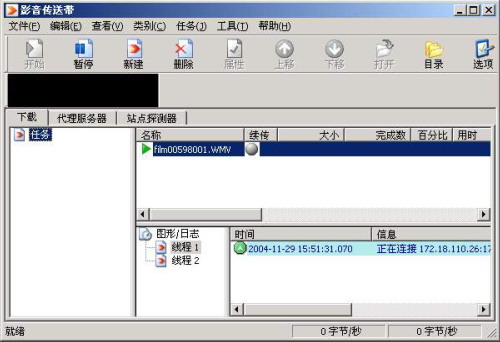
如图所示,大家可以看到影音传送带的主界面和使用都跟FlashGet差不多,用过FlashGet的朋友很容易上手。影音传送带默认“监视浏览器点击”,启动了它后,它会自动缩小到系统托盘区并自动监视IE浏览器的点击,当你复制下载链接时,不管它是HTTP链接、FTP链接还是MMS链接,只要文件的扩展名符合监视的文件类型,该链接就会自动添加到“影音传送带”的下载任务列表中。
提示:如果你使用的网页浏览器不是IE,而是第三方网页浏览器,比如Opera 6/7、Netscape 6/7和Mozilla,则需要下载“影音传送带”的第三方网页浏览器插件(http://www.nettransport.com.cn/downloads/chs/NPNT_plugin.rar),压缩包里附有详细安装说明。
如果你下载的流媒体文件是多个成套的流媒体文件,其文件名有规律性,可以按“添加成批任务”建立一个成批下载的任务。
提示:如果网页上的流媒体不是直接给出流媒体链接,我们可以打开播放流媒体的网页,选择IE浏览器主菜单的“查看→源文件”,然后搜索其中的“MMS”、“RTSP”、“WMV”、“ASF”、“RM”等字段,再把找到的流媒体链接复制到剪贴板,如果你已经启动了“影音传送带”,你复制的链接将会自动添加到它的下载列表。如果它没有反应,可以用鼠标右键点击它在系统托盘区的图标,按“新建下载任务”下载该流媒体文件。
下载的人越多,下载速度越快的BT下载——比特精灵
阿D:我在一个网站上看见了一部我期待已久的电影,于是点击链接下载,没想到下载回来的却是.torrent文件。听朋友说,它是BT种子,BT是什么东西,要怎么下载?
笔者:BT(BitTorrent)是一个多点下载的P2P软件,使用非常方便。BT采用类似eDonkey的下载方式,不像 FTP 或者一般的P2P 软件那样只有一个发送源,而是所有正在下载某个文件或者已经下载完了某个文件但还没有把下载窗口关闭的电脑都是发送源。当你在下载时,同时也在上传,使大家都处在同步传送的状态,下载的人越多,你的下载速度也越快。要想下载BT资源,我们可以使用功能强大的比特精灵。
设置比特精灵
安装好比特精灵后,要想正常使用比特精灵,首先应该完成它的设置向导,你可以根据自己的实际情况进行设置。要注意的是,如果你是内网用户,应该在比特精灵的设置向导上选中“启用比特精灵的UpnP支持”和“允许比特精灵自动为Internet连接防火墙(ICF)添加端口映射”。
如果你的系统是Windows XP SP2,你还要启动比特精灵附带的“TCP/IP 连接数限制的补丁”,在“开始”菜单中的比特精灵的程序组上找到XP SP2连接数破解补丁,在下面的文本框内输入最大连接数限制(SP2默认为10),建议设为120,然后点击“Apply”按钮,如果成功应用,那个文本框会继续显示120,并在程序上方提示“Patch Successfully! Restart your operating system is strongly recommended!”。然后重启电脑即可生效。
下载BT资源
比特精灵安装好之后,就会自动关联BT资源种子.torrent文件,并且像FlashGet、影音传送带一样自动监视剪贴板。当你打开.torrent文件,或者复制的下载链接最后面字段是.torrent时,比特精灵就会自动启动,并弹出添加对话框。在添加对话框中设置好保存位置、重命名等参数后,按“确定”按钮,比特精灵就会开始尝试与发送源连接,连接成功后即可开始下载。
提示:如果你要下载的BT资源发送源在内网,你可以按比特精灵的主菜单“选项→其它选项→启用内网穿透”,选择“自动”或“启用”,启用内网穿透功能。这个功能可以帮助内网用户相互建立连接。
把网站搬回来——WebZip
阿D(@_@):好累啊,为了把电脑报网站上的全部网页下载回来慢慢欣赏,我刚才花了几个小时一个网页一个网页下载保存,手都快麻了。
笔者:晕了,你怎么不使用WebZip?它可迅速、准确地将整个网站或者你指定的网页下载到你的硬盘中。这里我就以下载电脑报网站为例作一个说明。
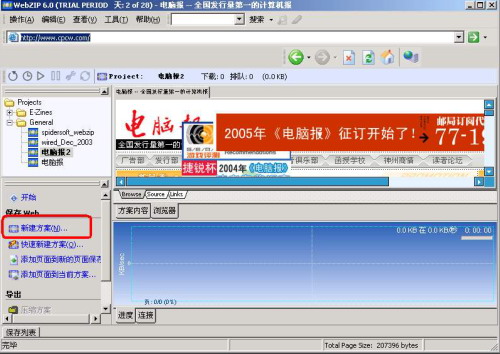
1.单击WebZip主界面左下角的“新建方案”(如图所示),此时会弹出一个下载的详细设置内容。在“Project”页里,输入下载方案的名称、保存路径以及要下载的网站的URL(以http://或https://开头的URL),这里笔者就输入“http://www.cpcw.com”(可以输入多条URL,同时下载多个网站)。
如果要下载的网站需要密码,我们还要选中“站点需要密码”,输入要下载的网站的访问账户和密码。
2.在“后续链接”页面里,我们要设置WebZip下载站点时如果遇到链接是否跟随链接进行下载,下载几层链接,是下载当前目录内的链接,还是下载当前网站内的链接,或者是下载任何地方的链接。
3.在“文件类型”页面里过滤掉不需要下载的文件类型。WebZip默认的设置是下载所有类型的文件,如果你想选择某些类型的文件下载,可以在“全部”上点一下鼠标,取消选择,然后在下面选择自己需要下载的文件类型。
如果你想下载的文件类型在这里找不到,也可以点“新建”按钮来自己创建新的文件类型,在“新文件类型”对话框的“文件类型”栏中写下文件的类型,在“文件扩展名”栏中写下这种类型文件的扩展名,最后按“OK”确认。
4.接着在“网址过滤器”里过滤掉不需要下载的链接。
5.如果你想为此下载方案定下一个时间,可以在“计划”页面里设置好定时下载时间。时间一到WebZip会自动开始下载这个站点。
设置好下载方案后,单击“立即开始”按钮,WebZip就会开始帮你将某个站点全部或部分的资料搬到你的硬盘里。如果是定时下载的,可以按“确定”按钮。
提示:如果你对于WebZip的英文界面不习惯,则可以下载简体中文语言文件,将它解压到WebZip的安装目录下,然后按“View→Language”,选择“Chinese(PRC)”,WebZip的英文界面就会变成中文界面。
把精彩的Flash动画收藏起来——SmartGrabber
阿D:我刚刚学会如何查看网页源文件下载Flash动画,也就是搜索其中以SWF为后缀名的字段,从中找到Flash动画的下载地址,然后使用下载工具来下载。
笔者:你这个法子太笨了,如果一张网页里含有很多Flash动画,那你就惨了,你知道哪个是你要的Flash动画吗?其实,你可以考虑使用专业的Flash动画下载软件,比如SmartGrabber,它能够帮你将网页上所有的Flash动画全部找出来。让你意想不到的是,它还可以将网页上的图片、样式表(CSS) 、Scripts、Flash影片、QuickTime片段、RealPlayer片段、MediaPlayer片段也一并下载回来。
SmartGrabber安装好之后,它会在浏览器的“工具”菜单上添加一项“SmartGrabber”,以及在IE右键菜单上添加“Grab…(SmartGrabber)”项,这两者的功能都是一样的,随便你按哪一个都能启动SmartGrabber。
启动SmartGrabber后,如图所示,SmartGrabber会将当前打开的网页的Flash动画、图片、CSS、Script、QuickTime片段等全部显示出来,你可以直接按“保存”按钮将它们全部保存起来;也可以取消一些资源前面的“√”,只保存需要的东西。
本文涉及软件的下载地址
eMule VeryCD版下载地址:http://download.pchome.net/php/dl.php?sid=17283
影音传送带下载地址:http://www.onlinedown.net/soft/2919.htm
比特精灵下载地址:http://www.skycn.com/soft/16491.html
WebZip下载地址:http://www.skycn.com/soft/203.html
SmartGrabber下载地址:http://sq.onlinedown.net:81/down/hssgen.zip