建造我的CorelDRAW个性空间
多媒体娱乐
笔者使用CorelDRAW有3年时间,别人说我现在玩CorelDRAW就像变魔术一样,不仅作品个性味道十足,而且速度也是一流(呵呵,有点狂妄了)。这都是因为我根据工作中的侧重点建立了自己的专用工作空间。下面我将平时使用中积累的经验总结出来与大家共享,希望能起个抛砖引玉的作用。
1.建立我的专用工作空间
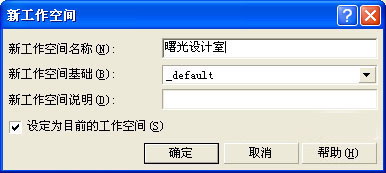
建立自己的专用工作空间,这是因为每位设计师的行业性质及操作习惯不同,需要在同一个软件中用到不同的功能,为了适应人们的不同需要,通过建立自己的专用工作空间,使我们在使用软件的强大功能的时候会更加得心应手。建立的方法非常简单,用快捷键“Ctrl+J”调出“选项”对话框,然后就可以看到默认的工作空间是“-default”,点击“新增”添加自己的工作空间,起个好听的名字(如“曙光设计室”等),然后“新工作空间基础”就选择“-default”,在“设定为目前的工作空间”前打钩,就完成了专用“工作空间”的设定(如图1所示)。
但这只是建好房子,我们还要进一步装修自己的“工作空间”——添加自己专用的图标按钮。
2.添加CorelDAW专用的图标按钮
CorelDRAW新旧版本的工作界面都异常简洁,刚刚装好的软件初始界面只有一个基本的工具条和常用的命令按钮,和Word一样,作为专业的平面设计软件,其强大的功能都包含在工具菜单内,而菜单选项里的几乎每一个命令,都被设计成一个相应的按钮,我们可以把这些按钮一一“挖”出来,放在我们的工作区内,这样可以有效帮助我们节省很多繁琐的步骤。
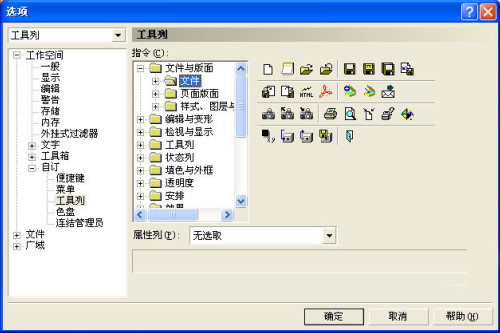
首先我们还是用快捷键“Ctrl+J”调出“选项”对话框,在弹出的对话框中,展开“自定义”选项,然后双击“工具列”,我们就可以看到菜单所有的命令按钮都包含在其中,我们可以任意把自己使用频率高的按钮给挖出来,像笔者就经常用到“图框精确剪裁”、“色彩调整”、“排列”等等,我就可以把它们一一拖出来,然后点击“确定”就可以看到这些图标式的按钮都停留在工作区内。
一般为了方便起见,可以把它们安排在“标准工具栏”的右边空间中,今后你具体设计的时候对物件进行调色或者别的调整时,就不用再按部就班地在“菜单”中穿梭了,直接点击相应按钮就可以了,非常方便(如图2所示)。
小贴士:仅仅把你经常用到的命令按钮放到你的工作界面中,并在排列好这些命令按钮后,重新启动软件,使软件能够记住你刚才自定义的工作界面。
3.自定义专用快捷键
专业设计人士都很乐意使用快捷键,至少可以让自己看起来很专业,但是CorelDRAW并没有刻意设置很多默认的快捷键,而是把设置的权利完全留给了设计者,你可以根据自己的爱好设置快捷键。因为CorelDRAW在很多时候要和PS配合使用,所以,笔者建议大家可以借鉴PS的快捷键设定,以减少记忆量,方便使用。
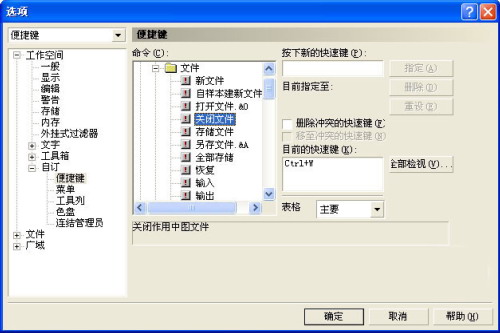
其方法还是很简单:用快捷键“Ctrl+J”调出“选项”对话框,然后展开“自定义”,双击“快捷键”,根据自己的需要,可以对每个菜单命令定义快捷键,具体的设置就由你做主吧(如图3所示)。
4.把我的工作空间带在身边
现在终于把自己的工作空间“装修”好了,的确很方便使用。但是很多的设计师经常会出差到外地,而且据我所知,使用笔记本电脑做专业设计的还不多,这就存在一个问题,是不是每次使用新电脑的时候还要重新“装修”自己的工作空间呢?当然那是一个很让人头痛的麻烦过程;能不能让我的工作空间随身携带呢?答案是完全可以的,不过你事先要准备好一个可移动的存储盘,如闪存等;然后我们要先找到已经设置好的工作空间(其中不同的操作系统,其存放的位置也会有不同,这里我们分别介绍)。
首先以Windows XP/2000为例:首先把“文件夹选项”中文件的显示设为“显示所有文件和文件夹”,然后按以下路径找到C:\Documents and Settings\**\Application Data\Corel\CorelDRAW9(其中假设C为你的系统盘,*为你的用户名),在这里就可以看到我们的工作空间文件,它包括一个文件夹和同名的后缀为.cw_cw_的文件,我们只要把这两个文件复制到准备好的闪存盘上就可以了。以后需要转移设置的时候就按与上述步骤相反的步骤进行,把这两个文件复制到上述的文件夹,然后再在CorelDraw中用快捷键“Ctrl+J”调出选项,并把我们的工作空间设为默认就可以了。
如果你使用的是Windows 98/Me操作系统,工作空间的存放路径则为C:\Program Files\Corel\Graphics9\Workspace\CorelDRAW9,而其他的方法都是一样的。
采用上述的方法,也可以实现对你的工作空间进行备份。
编后:怎么样?搭建的CorelDRAW专用工作空间还不错吧?作为设计师,这样的工作空间都是自己的宝贵工作经验的点滴积累,非常值得大家借鉴。最后小编要提醒大家要经常备份自己搭建的CorelDRAW工作空间,以免让自己辛苦搭建的“宝贝”因为换电脑或系统崩溃而一切从头再来。