吃透磁盘分区格式(中)
新手上路
随着一阵清脆的上课铃声,教官走进了讲堂:“同学们,在这节课中我将给大家讲述在安装操作系统时,如何选择FAT32和NTFS这两种分区格式以及两种格式如何转换,操作环境同样是在Windows XP。”
安装中的分区格式转换
这堂课刚开始,一位学员就提出了问题:“教官,上节课你提到在安装操作系统时如何选择FAT32、NTFS分区格式,可是在安装时怎么没看到这样的选择提示呢?”
“这是因为在安装系统前,你已经将硬盘分区格式设为FAT32,而在安装时又是一路回车,自然不会注意到选择分区格式。这里我为大家演示在哪个步骤选择分区格式。”
Step1 在进行Windows XP安装时,将安装光盘放入光驱,并将电脑的第一启动项设定为光驱。当出现选择系统安装分区的界面时(图1),可发现此时的分区格式都是FAT32;
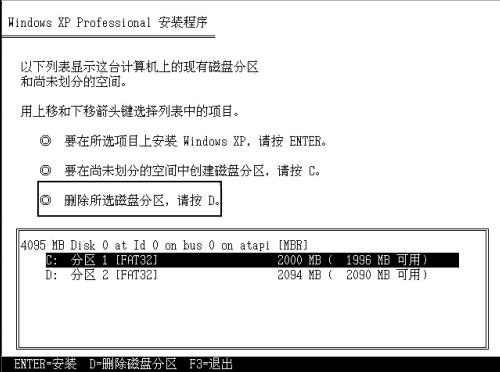
Step2 这个时候如果你希望继续在这个分区安装WindowsXP系统,那么安装程序会要求你选择用NTFS或者FAT32来格式化分区,出现选择分区格式的界面(图2)。
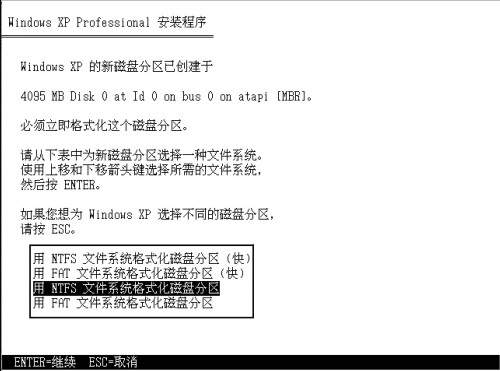
在该界面中移动光标选择相应的分区格式,比如希望将系统分区设为NTFS格式,那么就选择用NTFS格式化分区,然后敲回车键,就可以将该分区格式化为NTFS,接下来便可按部就班地进行系统安装了。
其它转换方法
1.利用convert命令
“教官,如果在转换分区中存有数据,那么利用上述方法,是不是会将分区中的数据删除?”学员问道。
“对,因为在转换时采用了磁盘格式化的方式,自然就会将转换分区上的数据给删掉啦。不过当系统安装完成后,我可以传授给大家一种方法。利用这种方法,可以在不破坏原有数据的基础上,顺利将FAT32转换为NTFS。”
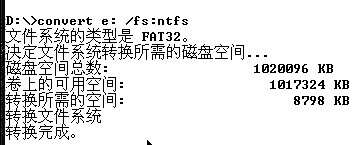
以系统管理员身份登录系统,依次选择菜单“开始→运行”选项,在“运行”一栏中输入“cmd.exe”命令,单击“确定”按钮即可打开命令行窗口。在打开的命令行窗口中输入“convert volume /FS:NTFS”,按下回车键即可成功将磁盘转换为NTFS格式(图3)。注意其中“volume”为你想要转换的分区盘符(例如E:),利用这种方法就可以在不破坏分区数据的情况下实现FAT32→NTFS的转换。需要注意的是所有的转换都需要重新启动电脑。
小知识:convert这个命令是从Windows2000开始出现的一个DOS命令行程序,通过这个工具可以直接在不破坏FAT文件数据的前提下,将FAT转换为NTFS。
2.NTFS转换为FAT32
在课间休息的时候,几位学员同教官闲聊的时候提出,如果打算将NTFS分区格式转换为FAT32格式该怎么做?
教官又拿出自己的笔记本电脑:“在Windows XP操作系统中,可以直接通过格式化磁盘的方法将NTFS分区格式转换为FAT32。”
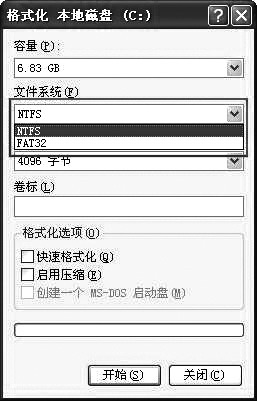
进入资源管理器,在打算转换的磁盘上单击鼠标右键,选择右键菜单上的“格式化”选项。在打开对话框的“文件系统”一栏中,选择下拉列表中的“FAT32”(图4),然后单击“开始”按钮即可将磁盘转换成FAT32。当然利用这种方法也可以将FAT32转换为NTFS分区格式,不过这种方法会删除磁盘分区上的数据。
除用以上这些方法外,还可以利用第三方软件去进行分区格式转换,比如Partition Magic等,在此就不多说了。
小提示:在进行磁盘分区格式转换时,请将转换分区的重要数据进行备份,以防止在转换时数据丢失。