抓的就是你
软件强档
说到截图,我们最熟悉的莫过于使用键盘上面的拷屏键(PrintScreen)进行整个屏幕的抓取了。按下PrintScreen键后,当前屏幕便会保存至Windows剪贴板中,我们只要再打开Windows自带的画图工具,将剪贴板中的内容粘贴到画图程序中即可进行编辑和保存了。另外,使用“Alt+PrintScreen”组合键则可以抓取当前的活动窗口。但更多的时候,我们可能还需要借助第三方软件来完成一些特定的截图要求。
抓取视频画面
阿D:我在看电影的时候用你上面介绍的方法想要截取其中的一幅图片,得到的却是黑屏,这是怎么回事?
笔者:如果需要截取一些特殊的图片,例如游戏画面、电影画面,只有借助一些特殊的手段或者在具备截取视频功能的抓图软件的协助才能得到我们所需要的效果。
1.利用WMP的抓图热键
很多用户可能都不知道,Windows Media Player(WMP)已经为我们准备了直接抓取视频图片这样的功能。当我们使用WMP播放标准的RM、RMVB、DVDRip、MPEG、AVI等格式的电影时,只需要在播放过程中按下“Ctrl+I”键,即可捕捉当前电影画面,WMP会弹出一个“保存已捕获图像”的窗口,默认保存格式为JPEG,我们可以在“保存类型”下拉列表中选择“Windows位图”将它保存为BMP格式。
提示:该技巧不适用于WMP播放ASF、WMV格式的电影时截图。
2.在SnagIt中进行视频截图
打开SnagIt,先在它的主窗口的左侧选择“捕获”标签,然后在右侧的栏目中将捕捉模式选定为“图像”,再单击“输入”旁边的下拉按钮,依次选择“高级→DirectX”,这样便可以激活SnagIt的DirectX图像的捕获功能了(图1)。
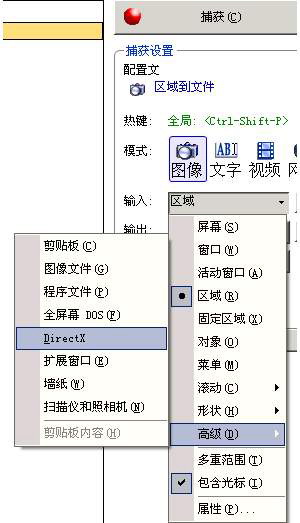
此时,本来我们已经可以通过单击“捕获”按钮来进行视频图像的捕获,但如果使用SnagIt的默认设置,图像的抓取效率将会变得很低,因此我们有必要对输出进行自定义设置。
首先,将“输出”的类型选定为“文件”并取消对“预览窗口”选项的勾选,然后单击旁边的按钮打开“输出属性”对话框。在该对话框内我们可以选择图像文件的类型和文件名的命名格式、捕获的图像保存的位置等。一般来说,我们可以将文件格式选定为JPG格式,文件名由软件自动生成,最后设定图像文件输出的文件夹即可(图2)。
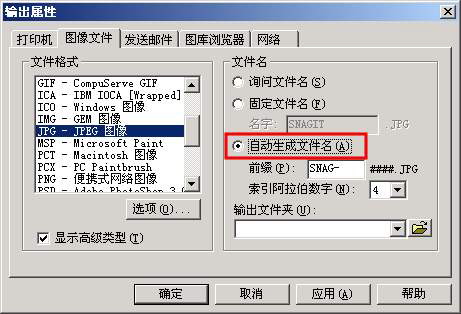
现在,我们便可以开始播放视频文件了。在观看的过程中如果觉得某个画面值得收藏,只要按下Scroll Lock键便可以进行图像的捕获了。由于我们此前已经进行了设定,因此在截图时不必中断视频播放,所有的视频截图都会按照约定的规则自动生成文件名并保存到指定的文件夹内。当然了,在游戏当中我们也可以采用同样的方法进行截图。
提示:截图软件并不全部是国外软件的天下,我们国产的软件也有比较优秀的,红蜻蜓抓图精灵便是其中之一,对视频的抓图自然也不在话下。有兴趣的用户可以去试试。
阿D最近与人讨论问题时最喜欢说的一句话就是——有图为证。原来他迷上了截图,碰上什么都喜欢抓一两张图片保存下来以备不时之需。不过阿D也有犯难的时候,他发现有些图片怎么样也无法截下来,而有些截下来的图片却没有他在论坛上看到的那些有性格。其实这截图里面还有很多学问呢,还是让笔者指点指点阿D吧……
抓取文字
阿D:我看中了一段文字,比方说菜单上的文字、状态面板的信息等,可是待我想要拿来为我所用时,却发现该文字无法被复制。这时候怎么办,是老老实实地重新输入吗?
笔者:其实,利用抓图软件的文字抓取功能,我们便能够轻而易举地将自己需要的文字弄到手!
1.在SangIt中抓取文字
要让SnagIt捕获窗口中的文字,我们需要在它主窗口的左侧选择“捕获”标签,然后在右侧的栏目中将捕捉模式选定为“文字”,再单击“输入”旁边的下拉按钮,选择“区域”选项(图1)。
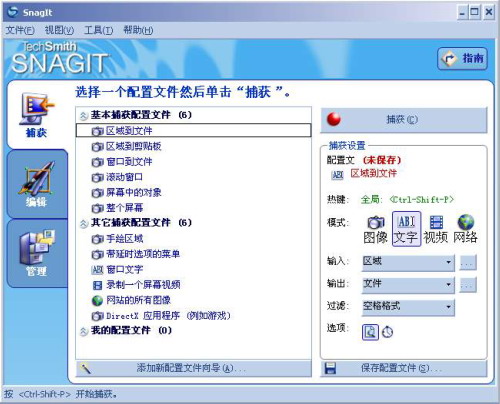
这样,只要我们打开需要捕获文字的窗口,按下“Ctrl+Shift+P”组合键,选择捕获的区域后,SnagIt便会打开预览窗口,并会对捕获区域中的文字进行自动识别,此时显示在我们面前的文字便是可以进行复制的了。
2.在Pickup Window中抓取文字
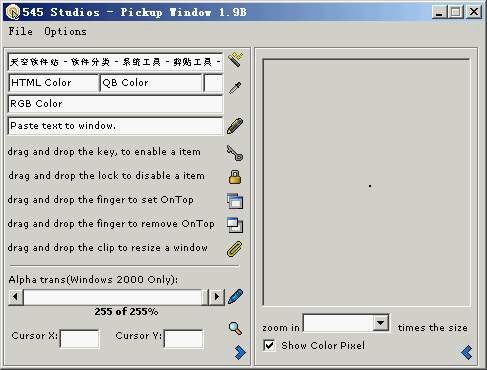
Pickup Window也能抓取平常我们无法用鼠标抓取的文字,例如标题列里的文字。我们只要拖着Pickup Window里面的魔术棒移到任意的标题列上面,就可以看到Pickup Window已经将标题列里的文字放在魔术棒旁边的文字框里面(图2)。
抓取手撕效果图片
阿D:我在逛一些网站的时候会看到一些很有意思的图片,图片的边缘像是用手撕的不规则锯齿状,而不是平常所见的四四方方的图片,感觉非常酷。我可以做到吗?
笔者:完全可以。很多用户为了获得这种截图效果,都是使用一些图像编辑软件例如Photoshop等进行后期制作才能得到,很是费力。其实,很多截图软件都为我们提供了这项功能呢。
1.SnagIt中的截图特效
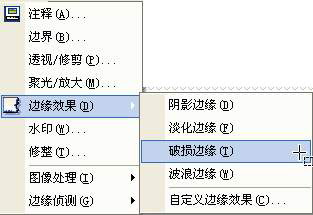
按照正常的截图方式截取了某个图片后,SnagIt编辑器窗口会打开并显示刚才的截图供我们预览和编辑。我们只要在该窗口的菜单栏上依次选择“效果→边缘效果→破损边缘”,即可马上显示出图片的手撕效果来(图1)。最后,我们只要将图片保存即可。
2.SPX中的截图特效
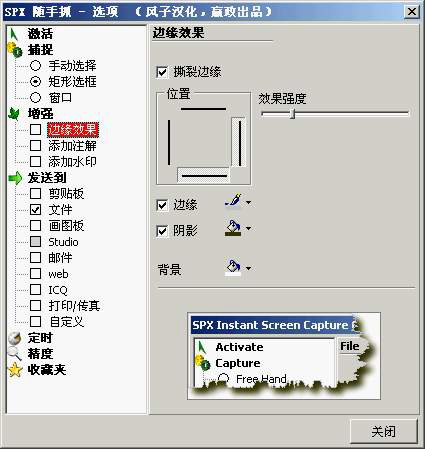
在SPX的“选项”对话框中,展开窗口左侧的“增强”栏目,选择“边缘效果”,然后在右侧窗口中勾选“撕裂边缘”(图2)。接下来,在要截图的目标上点击鼠标右键并保持3~4秒钟,即可激活SPX的抓屏功能,并且所抓的图片会自动加上撕裂的边缘效果。
抓取全屏DOS窗口
阿D:我想要在DOS下截图,可是如果将窗口切换至全屏状态便无法使用PrintScreen键进行截图了。我该怎么办?
笔者:说到DOS截图,那就要分DOS实模式下截图和Windows环境下的DOS模式下截图了。
1.抓取Windows环境下的DOS窗口
如果是Windows环境下的DOS窗口,SnagIt提供的DOS截图功能正好能够派上用场。
在SnagIt的“捕获设置”栏目中单击“输入”旁边的下拉按钮,并依次选择“高级→全屏幕DOS”选项,这样便可以让SnagIt进入到全屏DOS的截图模式了。然后进入“输出属性”对话框设置好文件格式、取名规则和输出文件夹即可。接下来,我们只要进入到要截图的DOS窗口,切换到全屏模式,按下PrintSceen键,当前的DOS窗口便会捕获并自动保存起来。
2.纯DOS窗口的截取
说到纯DOS下截图,DOSnap应该是个不错的选择。下载后将DOSnap解压缩到硬盘中,然后将系统切换至纯DOS模式下,进入DOSnap的解压目录,在提示符后输入“pp.bat”即可把程序调入内存。接下来便可以运行其他的DOS程序,在需要抓屏时按下“Shift+Print+Screen”组合键即可把DOS画面以GIF格式自动保存到DOSnap的解压目录中了。
抓取特长/特宽的网页
阿D:很多时候,我需要捕捉整个网页,可是大部分的网页在一个屏幕内并不能全部显示出来,因此我在进行拷屏时无法将整个屏幕一次抓取出来。要怎么样才能抓取这种特殊尺寸的网页呢?
笔者:现在有的抓图软件考虑到了用户的这种需求,不管网页有多长或者多宽,都可以轻松将它整个截取下来!
1.在SnagIt中抓取网页
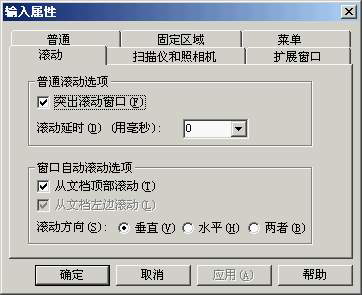
在主窗口中右侧的“捕获设置”栏目下的“输入”项中点击下拉箭头,依次选择“滚动→自动滚动窗口”,然后再次进入到“输入”项的下拉菜单,选择“属性”命令,打开“输入属性”对话框,切换至“滚动”选项卡,在其中我们便可以设定滚动的速度、滚动延时等参数了。如果是长的网页,那么应该将“滚动方向”设定为“垂直”;如果是宽的网页,则应当设定为“水平”。若要截取的网页在长度和宽度方面均超过一个屏幕,则需要选定“两者”选项(图1)。最后单击“确定”按钮即可。
我们以捕获一个超长的网页为例:将捕获方式选定为“屏幕中的对象”或者“滚动窗口”,便可以打开网页,按下“Ctrl+Shift+P”组合键来激活SnagIt的截图功能。在当前屏幕中的网页被红色框框住时,单击鼠标左键,鼠标即变成漏斗状。很快,整个网页便会从最顶部开始自动滚动,一直到页面的底端终止。此时,SnagIt编辑器将会打开,其中所截取到的图片便是整个网页。
2.在HyperSnap中抓取网页
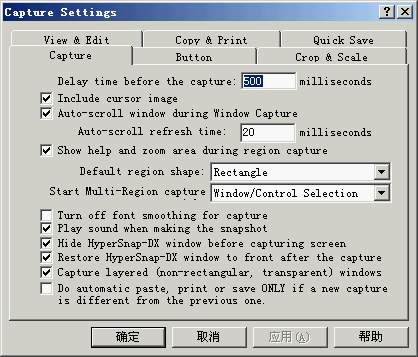
依次单击菜单栏上的“Capture→Capture Settings”,切换至“Capture”选项卡,在其中勾选“Auto-scroll windows”复选框,单击“确定”按钮退出设置(图2)。
要捕捉长网页,只要激活该网页并将它定位在最顶端,然后按下“Ctrl+Shift+W”组合键激活HyperSnap捕捉。当当前窗口被捕捉框框住时,点击鼠标左键,此时将会自动向下滚屏,直到网页的最底端,最后获取的超长网页便出现在了HyperSnap的预览窗口中。
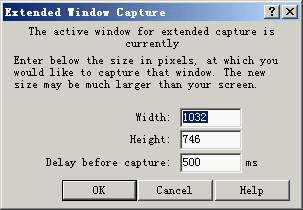
HyperSnap并没有提供超宽网页的自动滚屏截图功能,但是我们可以利用其“延展窗口捕捉”来达到目的。按下“Ctrl+Shift+X”组合键,将会弹出一个“Extend window capture”对话框。在该对话框中根据网页的具体尺寸来确定要捕捉的区域大小,单击“OK”按钮即可开始捕捉(图3)。
本文涉及软件下载地址:
HyperSnap 5.62下载地址:http://www.hyperionics.com/downloads/d3/HS5Setup.exe
SnagIt 7.1下载地址:http://www.skycn.com/soft/2290.html
SPX 5.0下载地址:http://www.moodysoft.com/spx/scsetup.exe
红蜻蜓抓图精灵1.14下载地址:http://www.skycn.com/soft/6747.html
Pickup Window 1.9下载地址:http://www.skycn.com/soft/3868.html
DOSnap下载地址:http://cpcw.com/49/dosnap.rar