巧做金属质感的圣诞贺卡
多媒体娱乐
圣诞节即将来临,在超市很多漂亮的贺卡又“爬”上了货柜。我观察了一下,今年的贺卡除了漂亮的设计外,在质感的制作上也很有新意。例如我看到一种类似金属质感方格图案的封面,感觉非常好,不仅金属质感很强,而且从不同的角度看还有防伪图案的感觉(图1)。开始我以为是印刷工艺,仔细观察发现,这不是Photoshop中的一种图案填充加上图层中的“正片叠底模式”吗?哈哈,看来设计卡片的此人一定是Photoshop高手。
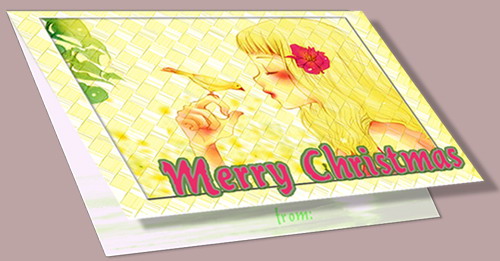
注:本彩色效果图片下载网址:http://www.cpcw.com/49/xg.rar
技术导航
·定义图案
·填充图案
·滤镜中“成角线条”命令的妙用
·巧用图层混合模式制作贺卡花纹
1.定义图案
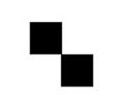
新建一个分辨率为200,大小为700×500像素的白色背景文件,激活矩形选框工具,在上面的选项栏中设置样式为固定大小,长宽均设为30像素,在文件中单击,则选区出现。新建图层1,将选区填充为黑色。按住“Alt”键,移动鼠标,复制这个矩形,两矩形位置如图2所示。执行“编辑→变换→旋转”命令,在旋转选项栏中设置旋转角度为45o,合并图层。
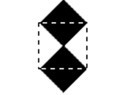
用矩形选框工具在图形中绘制一选区,如图3所示,执行“编辑→定义图案”命令,在弹出的对话框中将图案命名为“he”。
2.填充及加工图案
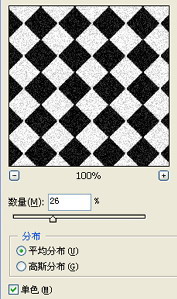
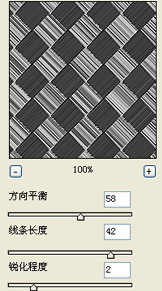
新建图层1,执行:“编辑→填充”命令,在填充对话框中选择图案“he”,确认。执行“滤镜→杂色→添加杂色”命令,参数如图4所示;再执行“滤镜→画笔描边→成角线条”命令,参数如图5所示。
图案做好后,下面我们需要调整一下饱和度和对比度。执行“图像→调整→色像/饱和度”命令,提高饱和度和亮度;注意勾选“着色”选项。然后执行“图像→调整→亮度/对比度”命令,将亮度和对比度调整为“+34”和“+12”,然后结束设置。
3.修饰贺卡
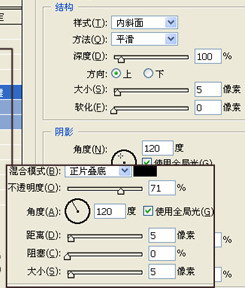
打开一幅自己喜欢的图片,用移动工具将它移动到贺卡文件中,生成图层2,调整大小并设置图层混合模式为“正片叠底”;然后在添加图层样式,各参数如图6所示。适当调整背景层的亮度/对比度。添加文字“Merry Christmas”(本文选用字体为Balthazar),为文字描边。合并所有图层。这样一张贺卡的封面就做好了。
通过本例,你可举一反三定义不同的图案,做出不同纹理的底纹效果,让我们跟随自己的灵感去逐一实践吧。