制作可爱的3D小玩偶
多媒体娱乐
可爱的玩偶不仅孩子喜欢,也能让承受工作生活压力的成年人感受到童心和快乐。用3DSMAX制作一个生动逼真、滑稽可爱的小玩偶,不仅能学习到3DSMAX中各种工具的妙用,还能感觉到学习的乐趣。
制作工具:3DSMAX5.0
本期技巧:挤压、编辑网格和分离等工具的巧妙结合运用
1.做一个鸡蛋——制作小玩偶的头
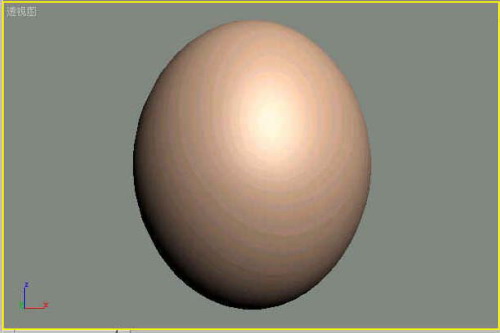
1.单击创建命令面板上“几何体”中的“球体”,在“顶”视图中创建一个半径为100cm的球体。
2.单击修改命令面板“挤压”,将球体做成一个鸡蛋的形状,作为小玩偶的头(图1)。
2.在鸡蛋上添加五官——制作小玩偶的眉毛、眼睛、嘴和头发
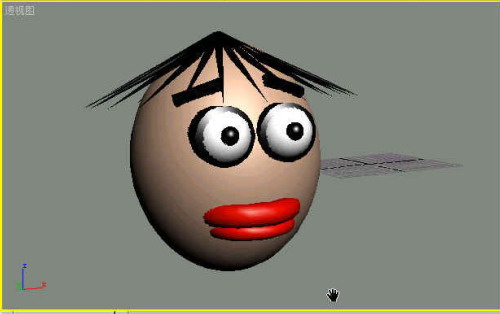
1.单击创建命令面板上“几何体”中的“圆柱体”,在“顶”视图中创建两个半径和高度分别为6cm和45cm的小圆柱体,作为小玩偶的眉毛。
2.单击创建命令面板上“扩展几何体”中的“Oiltank”,在“前”视图中创建两个半径为26cm,高度为50cm,顶面高度为5cm的汽油桶作为小玩偶的两个眼眶。
3.单击创建命令面板上“几何体”中的“圆环”,在“顶”视图中创建一个半径1为40cm,半径2为10cm的红色大圆环和一个半径1为35cm,半径2为7cm的小圆环,作为小玩偶的嘴。
4.单击创建命令面板上“几何体”中的“锥体”,在“顶”视图中创建一个半径1为5cm,半径2为0,高度为150cm的锥体,在“前”视图中选择“旋转”工具将锥体进行旋转。
5.选择层级命令面板上“轴心点”中的“只对轴心起作用”,在“顶”视图中移动“轴心点”中的“变换边界盒”,将它调整到锥形底边的位置,然后结束对轴心点的调整。
6.在“角度捕捉”按钮上单击右键,弹出“网格和捕捉设定”对话框,设角度为15。选择“旋转”工具,按住Shfit键,在“顶”视图中旋转锥体造型,在弹出的“复制参数”对话框中设复制数量为30,作为小玩偶的头发,其形状和位置如图2。
3.在鸡蛋上加入茶壶——制作玩偶的耳朵、鼻子和帽子。
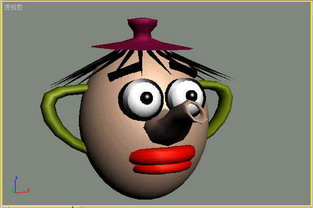
1.单击创建命令面板上“几何体”中的“茶壶”,在“顶”视图中创建一个茶壶,单击修改命令面板上的“编辑网格”,在“选择集”中选择多边形按钮,选择茶壶上的茶壶嘴,然后单击“编辑几何体”中的“分离”按钮,在“分离”对话框中选择“分离为元素”单击确定,将茶壶嘴与茶壶分离。用同样的方法再将茶壶把和茶壶盖分别与茶壶分离。将它们分别作为小玩偶的鼻子、耳朵和帽子,其形态和位置如图3。
4.加一根弹簧和底座——制作玩偶的身子和脚
1.单击创建命令面板上图形中的“Helix”,在“顶”视图中创建一个半径1为30 cm,半径2为30cm,高度为120cm,圈数为20的弹簧。再创建一个圆锥体作为底座。其形状和位置如图4。
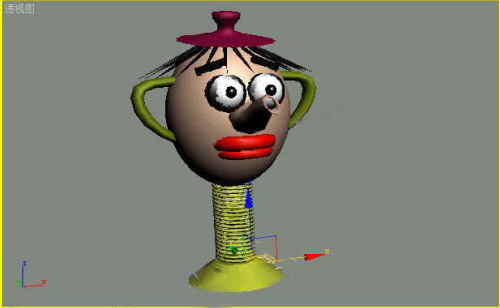
最后为小玩偶添上你喜欢的颜色就大功告成了。一个生动活泼、栩栩如生的自制鸡蛋茶壶小玩偶就制作成功了,很有意思吧?