Excel统计成绩跟我做(下)
办公之家
在上期,我们进行了考试成绩平均分和总分项目的统计。对于老师来说,如何从考试成绩排名中看出学生的学习情况,以便采取进一步的教学措施是非常重要的,所以本期我们将介绍考试成绩在Excel中的排列以及自动查询项目的建立,同时进行打印设置。
一、进行成绩分析排列
1.总分高低排序。
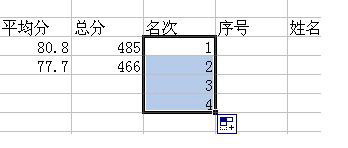
将光标定位在“总分”单元格上,选取工具栏上的排序按钮,从Z~A降序排列。则所有的同学将按总分从高到低进行排列。在名次列从上至下填入1、2、3。将这三个单元格选中,拉住最后一个单元格的句柄,拉向最后一个单元格,使数字能够自动填入(图1)。
2.版式调整
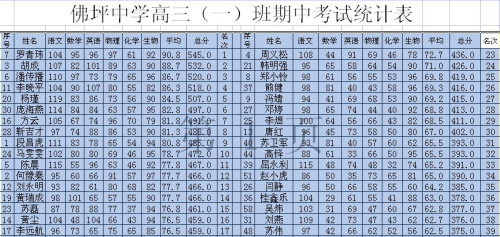
将排好名次的表的后半部分“剪切”下来,“粘贴”到表的右半部分(图2)。选择所有单元格,加上内框线和外框线,使整个表格看上去美观大方。
二、自动调用:学生成绩一查便知
由于这个表格中学生数据非常多,有时候要查询某个学生的成绩有点麻烦。在这里为了便于老师查询成绩。可以利用Excel函数建立一个学生考试成绩自动调用项目。
这个项目的效果就是,只要在单元格中输入某个学生的姓名,这名学生的各科考试成绩和名次就会自动显示出来。
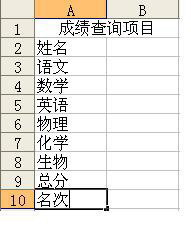
Step1 将“Sheet2”命名为“成绩查询”。在该工作表中建立一个如图3的表格,然后输入姓名等信息。
Step2 在B3单元格输入“=VLOOKUP($B$2,成绩统计!$B$3:$I$56,2,FALSE)”,回车之后就可以得到学生的语文成绩;依此类推分别在B4~B8单元格输入函数,分别得到数学、英语等成绩数据。
Step3 最后在B9单元格输入“=VLOOKUP($B$2,成绩统计!$B$3:$I$56,8,FALSE)”,获得学生考试的名次。
这样,一个完整的成绩自动调用项目就建立起来了,只要在B2输入姓名并回车,就可以看到考试成绩。
三、打印设置
最后,所有的表格操作都完成之后,就需要进行打印输出了。如果学生数量比较多,一个版面打不下,我们可能需要用两个版面甚至更多。对于成绩统计表的打印,一般建议使用八开纸张打印。
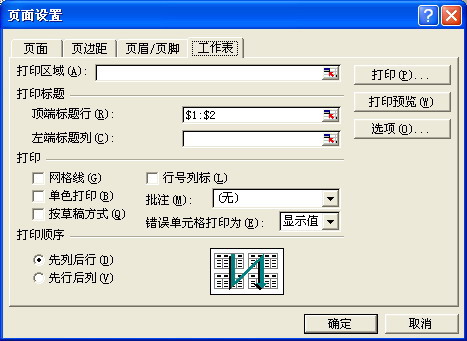
小贴士:在实际操作的时候将会发现,第一页有标题而第二页没有。在页面设置中,点选标题范围按钮,选择第一行、第二行,点击“确定”。这样的话,每页都将有同样的标题(图4)。