四招让你的AutoCAD快马加鞭
CAD社区
1.自定义启动提高效率
用自定义启动来完成繁琐的但必需的建立图层、标注样式、文字格式、单位设置、捕捉设置等一系列常用的标准,这就是所谓的建立样板文件,后缀为.dwt。从指定的样板图形开始操作,命令行切换可以添加到与 Windows 快捷图标关联的 acad.exe 命令行的参数,具体设置,在快捷启动图标上点击右键,就会出现下面的画面,在目标栏里修改就可以了。
例如,以下条目使用样板图形 acad.dwt 从名为 AutoCAD 2002 的文件夹中启动 AutoCAD(图1)。
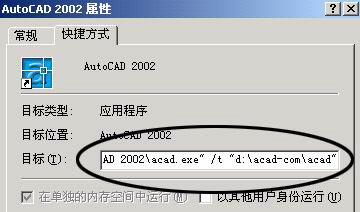
“d:\AutoCAD 2002\acad.exe” /t “d:\AutoCAD 2002\template\my”
注意:在参数“/t”的前后都有空格。
2.修改尺寸标注,让你事半功倍
a.经常有朋友在修改尺寸时把尺寸标注explode以改变尺寸数字,这是一个很不好的习惯,当再次修改标注尺寸的时候就出现麻烦了,要么重新标注,要么就更改数字。因此,尽量不要explode标注。而用extend和trim对标注尺寸进行拉伸和剪切,修改起来非常方便,所以,对尺寸标注数字不对的要修改所设计的图纸而不应该explode标注。
b.尺寸标注也玩单位换算:
在有些设计中用的是毫米为单位设计的总平图,而标注时也当然是毫米的单位了,可是有时在打印时需要的是以米为单位的数字,当然有些用户就会用explode把尺寸标注炸开来修改数字,虽然满足了这次的要求,可是做设计是需要很多次的修改的,当下次再修改的时候就会又遇到麻烦,笔者介绍一种方法任你修改比例(图2)。
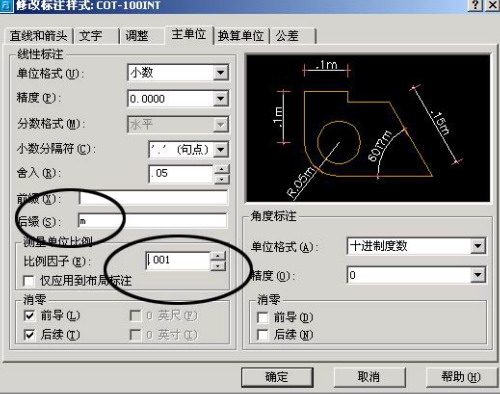
要想在标注上加上单位mm或者m,只需在后缀里写上需要添加的单位符号就可以了。当需要把标注尺寸数字改变比例(也就是改变单位)可在“测量单位比例”里的比例因子就可以达到要求了。当然用户也可以把标注分成两种格式,一种是米为单位的,一种是毫米为单位的,建立在两个图层上,需要哪个就打开哪个图层。如果用scale缩放尺寸标注,就会导致箭头、标注线、数字的大小出现不匹配。
3.灵活应用创建选择集的参数
在编辑对象时,经常会遇到选取多个但用框选又不方便的情况。在选择对象时有几种选择方法,除了我们常用的默认框选外,还有下面三种也是常用的,可以提高绘图速度。
栏选(Fence):选择多边形与之相交的所有对象,其特点就是可以选择不规则区域的对象,这个参数尤其对extend,trim,erase,copy,move命令最常用。
最近一次创建的对象(Last):
选择最近创建的选择集(Previous):这个选项对刚刚选择的选择及多次操作较为有用。
4.AutoCAD2002中的快速选择功能的妙用
在一些大的工程中经常要遇到从其他公司接手过来的图,很可能图层、线型、颜色都比较乱,没有条理。当然在做这种图的时候首先就是要整理,但是如果没有一个好的方法将会浪费很多的时间去处理这种图的。使用快速选择功能就能起到很大的作用,可以帮助我们进行过滤选择,有线型、颜色、图层、线宽等过滤条件。图3就是快速选择的界面:
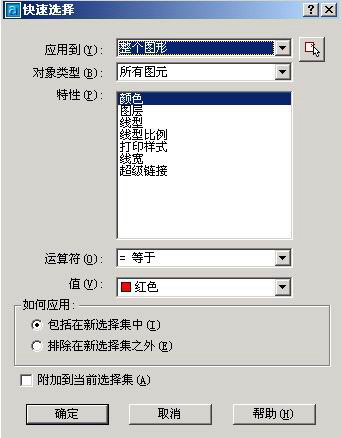
应用到——表示可以应用到整个图形,也可应用到当前选择集中;
对象特性——是要选择什么类型的对象,比如:直线、圆、曲线等图元,也可应用到所有图元;
特性——表示的是对象的特性,比如:颜色、图层、线型等;
运算符——有五个选项可以选择,当然最常用的就是“等于”。