把烦人的送纸提示“踢”开
开心玩外设
笔者一直正常使用着自己的Star CR-3240针式打印机,然而从昨天开始,当打印文档(包括打印测试页)时,系统总提示“请插入纸张”,单击“确定”后,方可正常打印。虽然不影响使用但也不方便,但经过摸索后解决了这个问题。
一、原因分析
不同的打印机支持不同的纸张来源,例如上层纸盒、信封送纸、纸匣和手动送纸。基于此,打印机就允许用户选择进纸方式,比如可以指定“自动选择”,这时打印机将使用支持所选纸张大小的纸盒。如果指定为“手动送纸”,则每次发送打印作业后,系统会有“请插入纸张”提示。
二、问题解决
我们找到了原因所在,以下就以Windows Server 2003系统和Star CR-3240针式打印机为例,说明解决之道:
1.单击开始菜单,指向“所有程序”,单击“打印机和传真”。
2.右键单击Star CR-3240打印机,然后单击“属性”。
3.单击“常规”选项卡,单击“打印首选项”。
4.单击“纸张/质量”选项卡,在“纸张来源”框中单击“自动选择”(如图),而不要选择“手动送纸”。
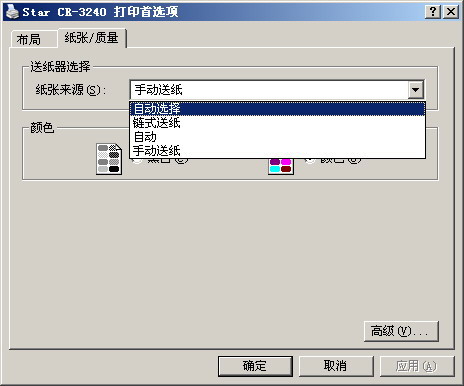
5.单击“确定”按钮,关闭各对话框。
之后再打印时,系统就没有“请插入纸张”的提示了!
三、了解手动送纸
既然“手动送纸”带来操作上的麻烦,那么为什么打印机还要设计该功能呢?实际上,“手动送纸”是为打印纸张尺寸经常变化的用户设计的。因为纸张尺寸经常变化,所以每次打印时,“手动送纸”可以让计算机系统提醒用户去检测放置在打印机上的纸张尺寸是否正确,这样,可以避免纸张不必要的浪费。