驯服Windows系统的“远程桌面”
e博士问答
最近e博士收到大量读者来信,很多朋友咨询使用Windows XP/2003的远程桌面时碰到的一些问题,如是否可以远程开启远程桌面、实现控制后无法进行远程复制和粘贴。现在,e博士就针对这些问题答疑解惑……
远程开启“远程桌面”
Windows XP/2003提供的远程桌面功能为用户远程维护Windows系统提供了方便,大家在需要远程维护的Windows XP/2003机器(也称为目标机器)中开启远程桌面功能后,才能进行远程操作。
通常情况下,用户先在目标机器中启用远程桌面功能,然后回到本机进行操作,每次都要在本地机器和远程目标机器间切换,相当麻烦。
其实使用远程修改注册表的方法,可以实现在本地机器上远程开启Windows XP/2003的远程桌面功能。
1.远程修改注册表
首先用户要拥有需要开启远程桌面的目标机器的管理员账号。接着在本地机器中新建一个与目标机器的管理员账号相同的账号,然后重新启动本地机器,使用该账号登录Windows系统。
打开注册表编辑器窗口,在主菜单栏中点击“文件→连接网络注册表”,弹出“选择计算机”对话框,在“输入要选择的对象名称”栏中输入要开启远程桌面功能的Windows XP或Windows 2003的机器名(如server1),最后点击“确定”按钮,打开远程目标机器的注册表。
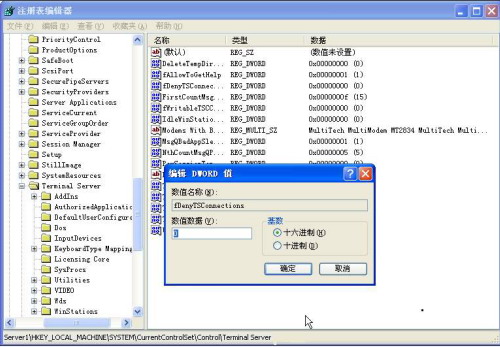
接下来,可以开始远程修改目标机器的注册表。在注册表编辑器左侧栏中展开“server1\HKEY_LOCAL_MACHINE\SYSTEM\CurrentControlSet\Control\Terminal Server”项,在右侧栏中找到“fDenyTSConnections”键(图1),打开该键,将该键值修改为十六进制的“0”,点击“确定”按钮后关闭注册表编辑器。
2.远程重启
虽然通过远程修改注册表的方法,开启了目标机器的远程桌面功能,但是刚才在注册表中所修改的设置还没有真正生效,还需重新启动目标主机。
最简单的方法就是在本地机器中远程重启目标机器。在本地机器中点击“开始→运行”,在“运行”对话框中输入“CMD”命令后回车,弹出命令提示符窗口。接着运行“shutdown -m \\SERVER1 –r”命令,重新启动目标机器。
完成上述操作后,目标机器的远程桌面功能就被开启了。现在,用户就可在本地机器上使用“远程桌面连接”维护目标机器了。
提示:要想远程修改目标机器的注册表,必须拥有两个前提条件。首先,用户要知道目标机器的管理员账号;其次,远程目标机器中的“Remote Registry”服务要被启用,否则就无法远程修改注册表。
不可小视RPC服务
很多用户在使用“远程桌面”管理目标机器时,发现本地机器和目标机器之间无法进行复制、粘贴操作,此外,在远程桌面上所显示的目标机器任务栏中也无法找到最小化的应用程序。
为什么会出现上述问题呢?这都是目标机器中的RPC服务被禁用所导致的。很多用户试图在“服务”管理窗口中重新启动RPC,却发现找不到该服务的属性选项,或者“RPC服务属性”页的“启动类型”下拉列表框和“启动”按钮处于不能使用状态。有三种启动RPC服务的方法可以解决这类问题。
1.修改注册表法
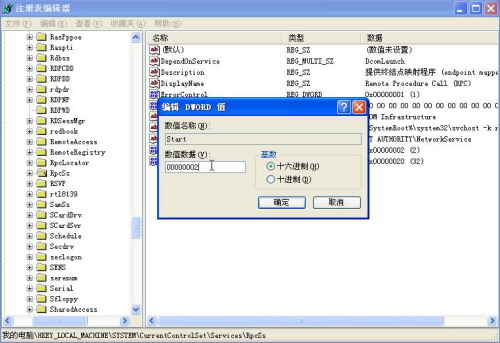
在“注册表编辑器”窗口中找到“HKEY_LOCAL_MACHINE\System\CurrentControlSet\Services\RpcSs”项,然后将“Start”的键值修改为十六进制的“00000002”(图2),最后重新启动目标机器系统即可启动RPC服务。
2.使用sc.exe命令
在目标机器中点击“开始→运行”,在“运行”对话框中输入“CMD”命令后回车,进入“命令提示符”窗口,输入“sc config RpcSs start= auto”命令,如果命令执行成功就会显示“[SC] ChangeServiceConfig SUCCESS”,这样就成功启动了RPC服务。
提示:“sc”命令是Windows 2000/2003资源管理工具箱(这个资源管理工具箱必须从微软站点上下载,安装后才能使用)提供的一个系统服务通信命令,其中“sc config”就是它的一个子命令,该命令可以用来修改、配置注册表或服务数据库中的服务项目。
3.使用enable命令
使用恢复控制台的enable命令也可以启动RPC服务。
提示:“enable”命令是恢复控制台提供的一个用来启动系统服务和设备驱动程序的命令,它只能在恢复控制台下使用。
在光驱中放入一张Windows XP或Windows 2003的安装启动光盘,并且将BIOS参数设置为从CDROM启动。启动目标机器,进入Windows安装界面后,按下“R”键登录到恢复控制台。在恢复控制台下,输入“enable RpcSs service_auto_start”命令,然后输入“exit”命令,重新启动系统,以正常模式登录系统,即可成功启动RPC服务。
提示:这三种启动RPC服务的方法,都是在目标机器中实施的。
小知识:RPC服务全称“Remote Procedure Call”,它是Windows系统中的一个非常重要的服务。为什么RPC服务会被禁用,而且用户无法在服务管理窗口中手动启动它呢?原因较多,其中感染“冲击波”病毒是最常见的原因。该病毒就是利用RPC服务的DCOM漏洞攻击基于NT内核的Windows系统,导致RPC服务瘫痪。一旦RPC服务不能正常运行,与它有“依存关系”的其他服务也会出现问题,如Messenger服务、COM+ Event System服务等。因此大家平时还要多多注意为系统安装补丁,以及病毒的查杀和防范。