“天机”也可泄漏——打入笔记本电脑内部
本本之家
拆卸笔记本电脑是有风险的,几乎每一个笔记本厂商都会提醒你,在保修期内因自行拆卸造成的故障均不保修。这是因为笔记本电脑体积小巧,构造非常精密,如果贸然拆卸,很可能会导致笔记本电脑不能工作或部件被损坏。
但是学会拆卸笔记本电脑也有好处,首先它可以帮助用户判断笔记本电脑的质量。笔者拆过一些笔记本电脑,但凡一线品牌的笔记本电脑,内部部件排列总是整整齐齐,各种部件和走线都透着精致感,而另一些品牌的笔记本,要么连线“飞渡南北”,要么做工粗糙。质量高下,由此可见一斑。
其次还能了解笔记本的内部结构,有助于打破用户对笔记本的神秘感。如果需要进行简单的升级或遇到一些小的故障,就不必求助于人。另外拆开笔记本电脑后,你就会发现它虽然精密,但是在结构上与台式机并无两样。如果里面的各种部件在市场上都有出售,相信自己组装一台笔记本绝对不是难事。
磨刀不误砍柴工:准备拆卸工具
笔记本电脑尽管部件繁多,但部件的固定方式不外乎两种:一种是用螺钉固定,而且通常是用M3或M2.5型螺钉,只是长度可能稍有差别;另外一种固定方式是用卡榫。不同位置取下来的螺钉建议用纸条注明,不然螺钉多了就不知道怎样还原了。图1是一套钟表螺丝起子,对拆卸笔记本比较有用。
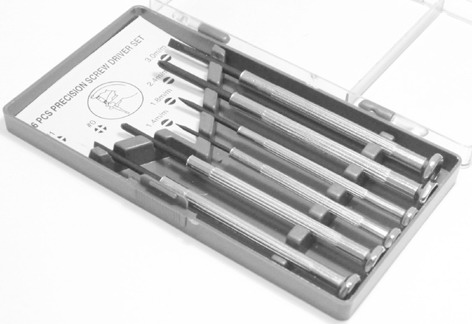
拆开一台笔记本电脑需要的工具不多,一把小梅花螺丝刀就可完成大部分工作。平口螺丝刀可用来撬开难于用手抠开的盖板,在取下CPU的时候也要用它。有的螺钉和接头手指够不着,可用镊子来代劳。另外,为防止静电损坏电子元件,操作时要先放掉身上的静电或戴上静电环。
工具备齐后,就开始拆卸吧。在开始拆卸之前请切断笔记本的电源,取下笔记本的电池,防止操作过程中误开机。
小试牛刀:先卸易拆件
一、内存条、硬盘和光驱
危险指数:低
注意:硬盘还原时插错了容易弄断针脚
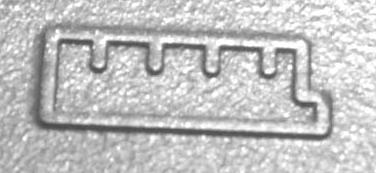
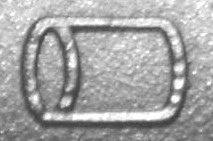
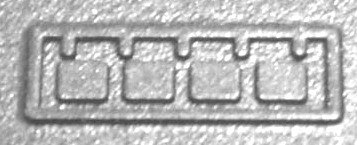
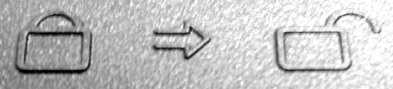
内存、硬盘和光驱相对来说是最容易拆卸下来的。先在笔记本电脑的底部找一找,有的品牌笔记本电脑会在盖板上做标记(见小资料)。如果没有标记也不要紧,把笔记本电脑底部能打开的盖板全打开,多半可以找到内存和硬盘了。
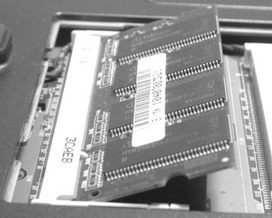
看到内存条后,将内存条两侧的卡子平行向两侧拉开,内存条就会自动弹出来(图2)。装回时先将内存条以倾斜30°左右的方向斜插入插槽,一定要注意使金手指完全插入插槽中;其次要注意让金手指缺口对齐插槽上的突起。确定后用力按下内存条,如果听到一声脆响,表明内存条已经安装到位。
小提示:有的超薄笔记本电脑,如戴尔X300和东芝R150,打开内存盖板后往往只能看到空的内存插槽,这条空的内存插槽是供用户升级扩容的。笔记本的初始内存已经集成在主板上了。
和内存条一样,打开笔记本底部的盖板一般就可以看到硬盘。有的厂商还会给硬盘加一个金属保护外壳,取下周围的固定螺钉后一起拉出即可。现在很多笔记本厂商都会在硬盘上加一个塑料纸片的拉手,比较人性化。
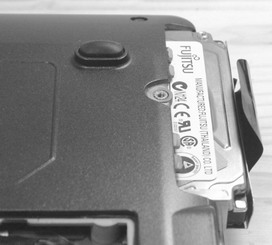
如果在笔记本底部没有找到硬盘,那么很可能硬盘设置在侧面(图3)。少数超薄笔记本设计特殊,需要打开掌托才能更换硬盘,这就要麻烦得多。硬盘插回去的时候要注意方向,注意对齐针脚。
光驱的拆卸也很简单,多数笔记本是在光驱尾部用一颗螺钉固定,取下螺钉后再用手指将光驱拉出即可。另外有的笔记本电脑设计有一个专门的按钮,拨动一下就可抠出光驱。
二、无线网卡
危险指数:低
注意:天线引脚非常脆弱
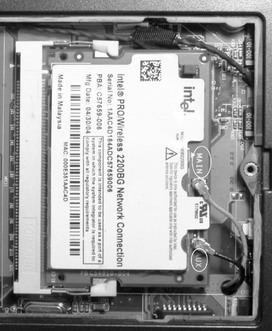
笔记本的内置无线网卡一般采用Mini PCI接口,插槽看上去和内存插槽有几分相像,无线网卡的拆卸、安装与内存条也很相似。只是无线网卡带有天线,天线通常设置在LCD旁边,再用连接线与无线网卡连接。在取下无线网卡前先得取下连接线,连接线是非常细小的同轴电缆,用镊子或手指拔出时需要小心一点,不要弄弯或弄断引脚。
小提示:在将连接线装回时注意不要接反了。连接线是一黑一白两根,在无线网卡上有MAIN标志的接口接白色线,标有AUX的接口接黑色线(图4)。有的笔记本虽然没用颜色区分两根连接线,但也会标明连接的方向。
三、键盘
危险指数:中
注意:千万不要折断键盘数据线
到这一步笔记本电脑的拆卸才算登堂入室,因为折开键盘后笔记本电脑内部就露出了差不多一半,已经可以看到主板上的许多元件,比如CPU或北桥芯片。
拆卸键盘的第一步是判断键盘的固定方式。键盘的固定方式大概有四种:一种是小尺寸超轻薄机型采用得较多的,比如华硕S系列笔记本电脑就是用突出的卡子卡住键盘,神舟承运M725D也是。仔细观察键盘与键盘上方的机身盖板连接的边缘,如果看到有突出的卡子卡住键盘,多半就属于这种方式。拆卸的时候只需要用工具将卡子逐个地扳开,键盘就会弹出来。
另外一种固定方式比较少见,一般只能在电池位于笔记本电脑后侧的机型上看到,如果在机身与电池的接触面上有固定螺钉存在,那么很可能就是这种固定方式。取下那几颗固定螺钉,键盘就可以取下来了。
第三种固定方式是比较常见的,需要先取下键盘上方的机身盖板,很多笔记本电脑都是用的这种固定方式。如果排除了前面两种固定方式,再看到键盘上方的机身外壳与机身其他部分是分开的,那么多半就是这种方式了。这种固定方式一般在底部还有螺钉与键盘相连,在拆卸前要先把键盘和键盘上方与电脑底部对应位置的螺钉全部取下。如果不能确定,不妨多取几颗螺钉试试。
然后先用手指甲沿着键盘上边缘将键盘上方的机身盖板抠开(可能需要多用点力),如果抠开的时候感觉阻力比较大,那么很可能是机身盖板背部也有螺钉固定,可再检查相应位置底部是不是有螺钉。在取下机身盖板的时候要轻拿慢放,因为这个位置往往连有喇叭或状态指示灯等部件。
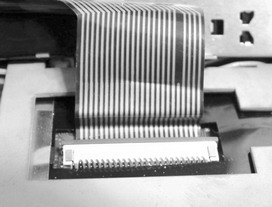
在键盘松开后,注意不要猛地将键盘拿起,因为键盘下方还有与主板相连的数据线。正确的做法是将键盘翻过来,然后将数据线插座的卡子向外拉,数据线就可以取出了(图5)。
如果是最后一种形式,那就太不幸了。这时不得不先取下整个机身上盖(包括掌托)才能取下键盘,不过印象中这种情况相当少见。至于如何取下机身上盖(包括掌托)后面会详细介绍。
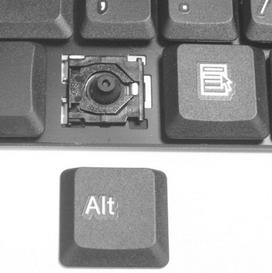
小提示:如何取下键盘的键帽呢?键帽与键盘都是用卡榫连接,取下时用中指压住键帽上方,大拇指抠住键帽下边缘使劲向上抠,键帽就会被分开(图6)。安装时对准位置,用力按下键帽即可。
直捣龙穴:拆卸核心部件
一、CPU
危险指数:高
注意:一些CPU是直接焊在主板上的,这种CPU是不能取下的
CPU是笔记本电脑的大脑,出于散热考虑,很多笔记本电脑的CPU,打开底部的盖板就可以看到。只有少数笔记本电脑才需要取下键盘甚至要把上盖拆开才能看到CPU所在的位置。判定CPU的大概位置不难,因为它总在出风口附近,嗡嗡作响的风扇也会暴露CPU的行踪。
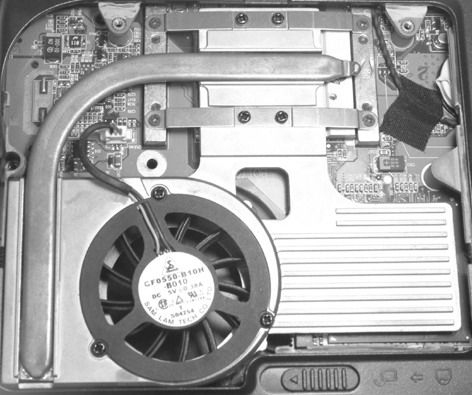
在拆卸CPU前,首先要搞定它的“贴身保镖”——导热管(图7)。先取下导热管旁边的散热风扇电源接口,再取下固定螺钉(一般在CPU插座周围),就可以取下导热管、风扇和散热片了,CPU就露出来了。可以看到,笔记本电脑所用的CPU核心直接裸露在外面(图8),没有台式机CPU那样的保护盖,因此当心不要压坏CPU核心。
露出CPU后不可强行取出,大部分笔记本的CPU同样用ZIF插座锁定。只是没有了拨杆,插槽上黑色的平口螺钉就是锁定装置,在它的旁边还有标记,指明了目前锁定螺钉状态(图8)。用平口螺丝刀将锁定螺钉旋转,CPU会自动松开,就可以取出CPU了。
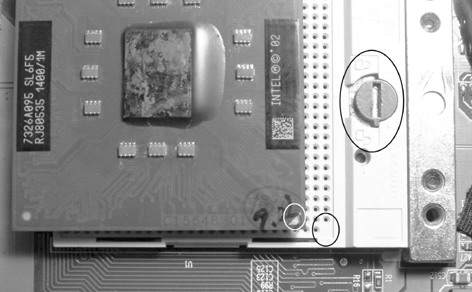
小提示:CPU安装时也有方向性,将CPU上的三角形标记对准插座上缺角处再小心插入,这点和台式机CPU的安装类似。插好后再旋转锁定螺钉,直到锁定螺钉的指针指向锁定标记,这样CPU才算装好了。在装回导热管的时候,记住插上风扇的电源接头。
二、掌托
危险指数:高
注意:掌托上可能会粘着很多连线
掌托也可称为机身上盖。这一步可以称为拆卸笔记本的关键步骤,因为在拆卸掌托后,就能够完全看到笔记本的主板了。取下机身上盖通常有两种情况,一种是机身上盖为一体,另一种是上盖分成了两部分,键盘上方一部分,从掌托延伸出来的又是为一部分。后一种情况在拆卸键盘时就已经谈到,这里只说第一种情况。在这种情况下,拆卸的第一步是取下LCD屏幕旋转部分的铰链盖(图9)。铰链盖也是用卡榫连接的,先抠松里面的边缘要容易些,然后再抠松机身外面的边缘,就可以取下铰链盖了。
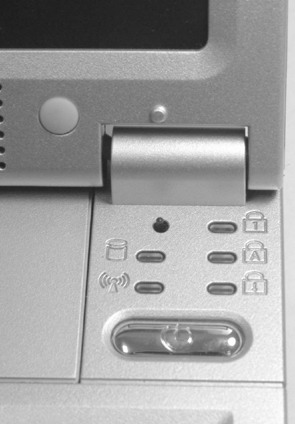
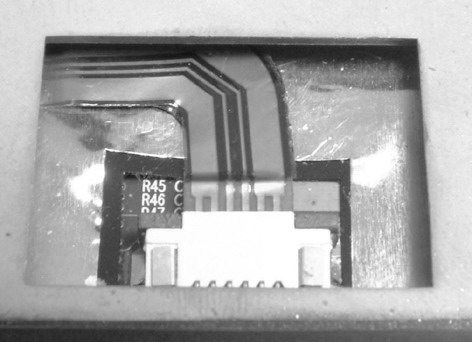
然后再取下底部所有的螺钉,要注意的是,现在很多笔记本在底部贴了不少标签,比如WindowsXP或进网许可证等等,可能会遮住螺钉。再取下键盘下方的上盖固定螺钉(如果有的话)。取下这些螺钉后,上盖已经有了松动的迹象,再用手沿着机身边缘慢慢抠,直到上盖脱离机身。注意这时不能猛地掀起上盖,因为可能会有连线接在上盖上,这时可以稍微掀开上盖,仔细观察后再作打算。触摸板与主板肯定有数据线相连,取下和安装的方式与键盘数据线的非常类似(图10)。
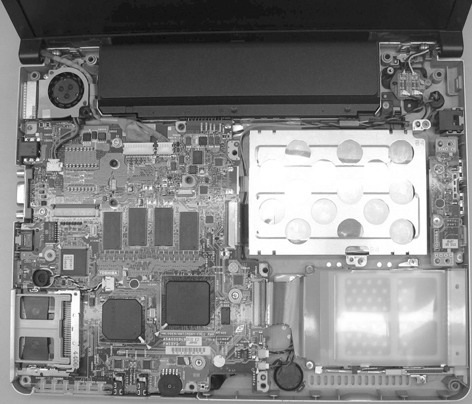
掌托取下后,主板就露了出来(图11)。与台式机主板相比,笔记本的主板有两个显著特点:一是形状一般是不规则的,二是主板正反两面都布满元件。在CPU附近可以找到主板的北桥芯片。主板较难拆卸,因为主板的所有外部接口都嵌合在外壳上,还有数据线与主板相连,一一取下这些连线实在麻烦,建议读者不要去冒险取下主板,因为此时已经可以直接对主板进行检测了。
三、LCD
危险指数:高
注意:LCD非常娇贵
取下LCD一般很简单,观察LCD的边框,看到几个突出的橡胶小圆点没有?下面就藏着边框的固定螺钉,将它们全部取下,然后沿着LCD的内边框(注意不要划伤LCD屏幕)将边框抠开,面板就露了出来(图12)。如果再接着取下面板的固定螺钉,面板也可取下。本本的LCD后面通常还藏着与主板相连的电源线、显示信号线以及无线网卡天线,还可能看到摄像头的数据线(如果笔记本内置有摄像头的话),要注意不要把这些连接线扯断了。
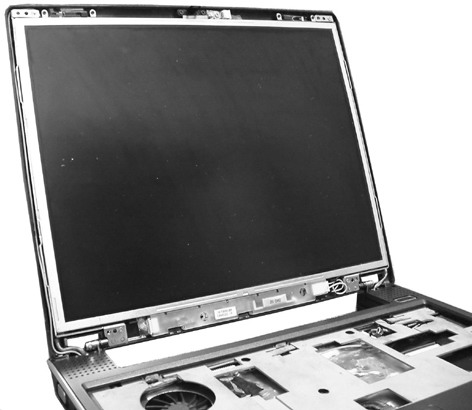
编辑点评:一般拆卸笔记本电脑并不会轻易造成部件损坏,但是对新手来说不能还原或在还原后电脑黑屏,确实时有发生。因此刚开始学拆笔记本时一定要小心,不能确定的地方千万不要用蛮力。再就是拆卸时一定要遵循循序渐进的原则,一次不要拆得太多,在熟悉后再逐渐向笔记本电脑内部扩展,这样遇到的麻烦会少得多。
小资料:笔记本电脑上的常见标记
有些笔记本厂商会在笔记本电脑盖板上作一些标记,指明里面隐藏着何种部件,以方便技术人员或用户维护。尽管这些标记各个厂商之间并不统一,但多少也能猜个八九不离十。