电视卡选购与应用简明手册
暑期特刊
随着电脑家电化应用的提高,视频应用也越来越被更多用户接受,国内一些品牌电脑厂商也开始把电视卡作为品牌机的标准配置。同时,视频解码芯片技术的提高,也使电视卡已不再是简单地用电脑来收看电视节目,电视录像、简易的非线性编辑也是它的强项。本文将详细介绍电视卡应用的方方面面。
一、认识与选购电视卡
电视卡即电视接收卡,它的作用是将有线和无线电视的信号转换为电脑识别的数字信号,通过相关的应用程序在电脑上播放出来。电视卡可让你用电脑来收看电视节目,当然,也可以收看录像机、摄影机及所有模拟视频源传送出来的节目,另外,使用适当的软件我们还可以将影像和声音录制下来。
1.电视卡分类
目前,用于电脑的电视接收设备主要有外置VGA电视盒、USB外置电视盒及内置电视卡。
(1)外置VGA电视盒
外置VGA电视盒通过VGA电缆直接与显示器的信号输入接口相连,它可以独立工作,不需要电脑主机,只需要显示器就可以了。
虽然它有运行时无需打开主机的优点,但早期VGA电视盒的缺点也非常明显:由于不能配合主机使用,因此外接电视盒在收看电视时只有50Hz的刷新率,感觉非常不适,完全没有电脑显示器特有的图像清晰稳定的特点。此外,大多数产品不具备信号输入端子,这就意味着它不能与摄像机、录像机等设备相连,因而不能进行视频采集,更谈不上用电脑对电视节目进行录制。
不过,自液晶显示器开始普及之后,VGA电视盒也开始更新换代,它开始支持LCD,提升了分辨率(如1280×1024甚至更高)和刷新率,加入了3D梳状滤波器以改良画质,并能支持逐行扫描。甚至卫星电视、画中画等辅助功能也开始运用在现在的电视盒上。
(2)外置USB电视盒
相对于外置VGA电视盒,USB电视盒则具有更强的功能,由于它没有机箱内部的电磁干扰, USB外置视频盒的电视接收效果甚至要比PCI电视卡还好。USB外置视频盒与PCI电视卡一样可以播放电视,进行视频捕捉。不过,在视频捕捉方面,USB 1.1接口1.5MB/s的实际数据传输率会对USB外置视频盒的视频捕捉效果产生较为严重的影响。当然,USB 2.0接口的外置视频盒可以解决这一问题,但是采用这一高带宽接口的产品还比较少,而且价格比较高。
(3)内置电视卡
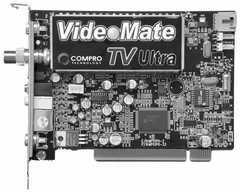
内置电视卡通常采用PCI接口,也有部分与AGP显卡集成在一起的产品(如ATI All-In-Wonder 9000)。PCI电视卡可实现电视的接收播放、视频采集等电视卡的全部功能,而且由于享有133MB/s的带宽,它的数据传输没有任何问题。目前市场上的这类产品种类繁多,价格便宜,性价比非常高,是市场上的主流产品。如图1所示。
2.电视卡芯片详解
芯片主要用于处理接收的电视信号,这也就是一种“解码”过程,所以它性能的好坏直接决定了电视卡的整体性能。电视卡芯片分为具有硬件处理能力和不具有硬件处理能力两类。
所谓硬件处理能力就是芯片可以独立完成对电视信号的处理,不需要CPU的额外辅助处理,这样的芯片在收看电视时系统资源的占用率非常小,足以让你一边收看电视,一边工作。而且,由于它的资源占用少,它的视频采集性能也要好得多,因为省下的系统资源可用于极耗资源的视频采集编码工作。
目前,电视卡芯片主要有三家:科腾(Conexant)、飞利浦(Philips)和ATI,前两家在零售市场是主力军,ATI芯片则主要配合其显示芯片使用,由于它集成了高质量的视频编码器/解码器,并具有数字音频支持,所以颇受高端用户青睐。不过由于ATI电视芯片只能配合自己的显示芯片使用,所以它在市场上的份额比较小。
(1)Conexant BT8X8系列
科腾是一家老牌视频芯片供应商,其早期的产品BT848和BT878曾在市场上取得垄断地位,后来飞利浦以SAA713x杀入视频芯片市场,才改变这一局面。
BT848采用8-bits解码,支持最高分辨率为640×480,与后来出现的电视卡芯片相比已经略显落后。BT878为BT848的改进型,在收视视频格式支持上比前作更为完整,型号也比较多。而BT878A虽然在功能上和BT878相比没有任何加强,但是却增加了针对ATSC/DVB的MPEG2-Transport Stream的支持,这就使它具备了接收卫星电视/数字电视的功能。BT878A和SAA7130芯片的产品是目前电视卡市场上的主力。
BT8X8系列芯片最大的问题在于DMA Channel(直接内存访问)不足,只有1组,这样它实现画中画功能非常困难,而且它搭配硬件压缩芯片难以实现。不过由于BT8X8芯片长期居于市场垄断地位,得到的软件支持多,驱动程序也非常完善,这些都是后来者不能比拟的。
(2)Conexant CX2388X系列
CX2388X是基于BT878A开发而成的,是业内第一种10 bits视频解决方案,同时也是第一种支持全球广播音频解码功能的产品,这一系列的芯片包括CX23880和CX23881。
CX2388X能够通过10 bits视频解码器接收NTSC、PAL、SECAM全制式的视频信号,并通过梳状滤波器达到最佳的Y/C分离效果,将视频转换成数字RGB(Red Green Blue)或YUV信号后,可以通过直接内存存取(DMA)的方式传送到电脑图形显示系统或外设连接设备中。
此外,CX2388X芯片有专门的高速MPEG接口与ATSC、DVB、ISDB等数字电视频道解调器兼容,可以将视频信号保存到硬盘中然后再进行播放,并可以实现全数字化的广播。不过,由于这一系列的芯片价格较高,市场上采用它的产品并不多见。
(3)Philips SAA713X系列
飞利浦的电视视频芯片包括SAA713X和SAA711X系列,后者多出现在电视盒中。
SAA713X系列包括SAA7130、7133、7134、7135 4款产品,SAA713X芯片最大的特色是支持更高的分辨率,可以达到720×576,它们支持9 bit解码,色彩解析度要比8 bit解码的BT8X8系列芯片高一倍,提升了画质。SAA713X有7组DMA Channel,足以支撑更大量的平行视讯资料的多重运用。此外,SAA713X系列芯片具备更加完善的HDTV支持能力,它具备40Mbps的支持规格,足以搭配显示卡内建的解码线路做完整的HDTV产品支持设计。
在这4种芯片中,低端的SAA7130芯片对电视音频不作处理,只提供了一个到声卡的音频通道,这带来了一个问题,即在操作电脑时,电视音频会受到干扰,发出噪音。而SAA7133芯片则在SAA7130基础上增加了对NTSC制式电视音频丽音信号的解码处理,支持NTSC制式的丽音,SAA7134芯片支持PAL制式的丽音信号,最高端的SAA7135芯片则实现了全制式视频音频解码,支持全部制式的丽音信号。
3.高频头技术
高频头又称低噪声降频器(LBN)。其内部电路包括低噪声变频器和下变频器,完成低噪声放大及变频功能,它决定了视频噪点的多少及电视卡的收看效果。
(1)高频头的优劣
市场上的电视卡高频头产品一般有LG、Philips和我国的TCL等品牌。其中,飞利浦频道搜索能力较强,但杂波略大,而LG高频头频道搜索能力稍差,有些频道需要微调,但抗干扰性比较好。TCL高频头比较接近LG,其电路板与LG相似。
(2)数字高频头
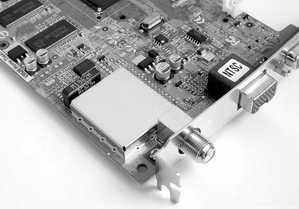
为了改善电视信号接收效果,高频厂商推出了数字高频头,这种数字高频头又叫硅调谐器(Silicon Tuner),它用芯片代替了传统高频头的作用。如Philips的硅调谐器使用的是TDA8290和TDA8275芯片,其中TDA8275就是硅调谐器的主体,用来接收和调谐电视信号,而TDA8290是PAL-NTSC解调器。市场上也有使用Microtune公司的MT2050单芯片解决方案的产品,如Pinnacle PCTV Pro。数字高频头无论是在体积、功耗还是抗干扰性等方面都要优于模拟高频头。如图2所示。
除了视频芯片和高频头以外,电视卡的用料和做工也是衡量电视卡好坏的重要因素。好的电视卡(电视盒)一般采用4层PCB板,布线工整抗干扰性能好,接口处采用较多的元件滤除杂讯,PCB上小型贴片元件如用于滤波、耦合的高精度容阻多而整齐。低档电视卡则是2层PCB板,整个PCB板上光秃秃的。
另外,品牌也是一个重要因素,在电视卡(电视盒)市场比较活跃的品牌主要有首席电视官、天敏、圆刚、Trident、丽台、微星、朗视、同维、优派、宝狮、佳的美等,相对而言,有名气的品牌质量更有保证。
二、收看电视节目
1.安装电视卡
由于外置电视盒的安装比较简单,只要接上连线,通上电源,打开显示器便可以收看电视节目,因此下面要介绍的主要是内置电视卡的安装与调试过程。
与其他PCI板卡安装一样,我们首先是在关闭电源的情况下,将电视卡插入主板上空闲PCI插槽中。需要注意的是,由于机箱内部的电磁干扰较强,建议将电视卡插入距离显卡较远的PCI插槽中,并将电视卡固定好。在电视卡插好后,按照说明书的介绍,将各个连接线接好。
一般情况下,接收电视节目时,我们需要把有线电视同轴电缆接入电视卡的RF接口。由于有线电视同轴电缆包含了音频信号,而电视卡的声音输出功率一般较小,因此可以通过一个专用的双头音频线将电视卡的Audio Out接口与声卡的Line in接口相连以放大音频信号,同时,在操作系统音频属性设置中将录音方式设置为Line in。其他像AV和S-Video接口采集来自影碟机或摄像机的视频信号,Audio in用于音频输入,部分电视卡还具有遥控器接口。
接下来,升级显卡的驱动程序至最新版本,安装最新版DirectX,然后将电视卡驱动光盘放入光驱内,即可安装电视卡驱动和播放软件了。一般情况下,你只需一路点击“NEXT”按钮即可完成安装。
2.收看电视节目
首次使用电视卡时,其播放软件会要求扫描频道,此时一定要确保制式为PAL。当然,部分电视卡让用户直接设定所在地,然后执行决定制式。当频道扫描出来以后,我们就可以点击相应节目开始收看了。另外,如果要在收看过程中进行频道切换、声音控制以及微调等操作,不同的应用软件有不同的方式,而且都比较简单,你可以自行摸索即可轻易掌握。
提示:除了制式问题以外,我们在扫描时还需要将接收方式设定为Cable(有线电视)。
3.电视节目收看增强
一块接收图像清晰、显示效果出色的电视卡,不但应该具有性能出色的硬件技术,更重要的是要有良好的播放软件相配合。虽然购买电视卡时都会附带相应的应用软件,但它并不能完全发挥出硬件的性能。实际上,很多第三方电视卡软件都具有众多强大功能。使用这些第三方软件的附加功能不但能让我们在收看电视节目时更加方便,而且还可以对电视节目进行一些有选择的接收。
(1)WinDVR
WinDVR是一款提供在个人计算机上观看或录制高质量电视和视频的影视软件。通过使用该软件,你可以从电视调谐器(TV Tuner)源预览电视节目并将它实时编码为MPEG-2视频格式。其最大的优势在于它具有“电视墙显示”与“时间位移”功能。
“电视墙显示”就是多画面浏览,利用此功能,用户可以迅速浏览各个频道,快速找到自己感兴趣的电视节目。“时间位移”功能则是指在欣赏电视节目的同时,回放精彩镜头并跳过广告,它的原理就是对电视节目进行预先录制,用户自行设置预先录制的缓冲时间。这样,当我们在收看电视时,可以控制播放进度,去掉其中一些恼人的广告。不过,使用这种方式收看电视会比正常方式更晚些才能收到信息。
(2)DScaler
DScaler不仅支持目前绝大多数的电视卡产品,而且能在各种版本Windows操作系统下应用。该软件的功能也非常丰富,例如支持图文电视、视频转换、视频采集捕捉、截图等。特别之处是它针对不同的视频类型拥有众多的反交错插件及滤镜插件,从而使视频质量达到最佳水平。
三、录制电视节目
1.利用WinDVR实现录像
(1)参数设置
启动WinDVR,在“TV”面板中点击右键,选择“设置”命令,在出现的对话框中进行设置。
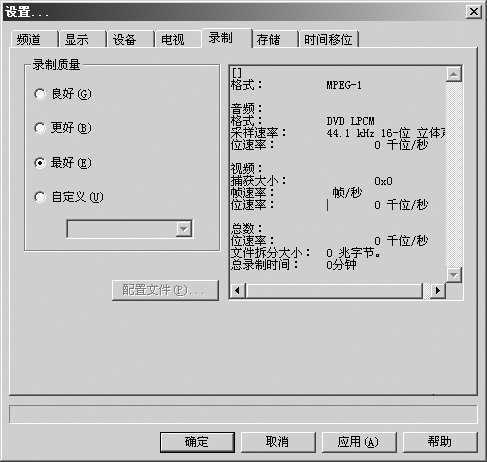
点击“录制”选项卡,这里,WinDVR提供了“良好”、“更好”和“最好”三种固定录制模式,其中“最好”是标准的DVD视频格式。我们也可以选择“自定义”选项,根据自己对视频文件清晰度的要求情况进行设置。由于国内有线电视信号自身的质量,建议在此选择SVCD兼容格式(MPEG2)即可(制式为PAL)。如图3所示。
提示:VCD格式兼容MPEG-1编码视频流,SVCD/DVD格式兼容MPEG-2编码视频流。
点击“存储”选项卡,然后点击“存储位置”旁的“浏览”按钮,在出现的对话中选择合适的硬盘分区存放采集到的视频文件。硬盘分区尽量选择靠前的分区,采集前做好硬盘的碎片整理以提高视频文件写入速度,其他选项保持默认设置即可。
(2)实现录像功能
在“TV”面板中点击右键,选择“定制时间”命令,在出现的对话框中点击“创建”按钮,然后按照新任务的指示,依次设定好电视频道、开始录制时间、录制时间长度等选项。
注意:硬盘未用空间一定要留够,以便存放录制的视频文件(在“设置”对话框中的“存储”选项卡中可以查到硬盘未用空间可录制视频的时间)。
完成以上设置,当电脑处于开机状态时,WinDVR就会在预设的时间启动并录制设定的节目了。
(3)必要的系统设置
但是,为了录像,我们不一定要一直把电脑开着,此时,我们可以利用ATX电源的定时开机功能与Windows启动菜单让电脑算准时间启动系统。
重新启动系统,按下DEL键,进入系统BIOS设置,移动高亮条到“Power Management Setup(电源管理设定)”选项,回车后进入下级菜单,移动高亮条到“Wakeup by Alarm(自动唤醒警报)”选项,将其设置为“Enabled(可用)”。此时,其下的多个选项变为可用,“Time of Alarm(hh:mm:ss)(警报时间)”选项即表示定时开机的具体时间,以系统时间为准。
如果我们在WinDVR中预定凌晨2点开始录像,那么就不要将系统自动开机时间同样设定为2点,因为系统引导还需要一定的时间,如果2点开机,那么进入Windows系统时就超过了WinDVR的预定时间,此时,WinDVR就不会执行预定操作。一般情况下,最好设置提前10分钟左右(视具体情况定)。
另外,我们还需要改变Windows系统的登录方式,如果通常情况下,我们需要输入密码才能进入系统,在进行定时录制时就需要将其取消。
在Windows 98/2000系统中,可以“控制面板”中双击“用户和密码”选项,在出现的对话框中去掉“要使用本机,用户必须输入用户名和密码”选项,然后将屏幕保护、硬盘休眠等功能全部关闭,以免影响正常录制操作。
在Windows XP系统中,可以在“控制面板”中双击“用户账号”选项,在出现的对话框中删除相应账号的密码即可。
如果你希望WinDVR在录制完成后自动关闭计算机,可以下载“阿达自动关机器”软件来实现。该软件使用方式相当简单,你只需将其快捷方式复制或拖动到“启动”菜单项中即可。
通过上述设置,我们只需要校准系统时钟,精彩的节目便可由WinDVR自动录制并保存到你的硬盘中。
2.利用iuVCR实现录像
iuVCR是一款经典的PC电视录制软件,特别是在电视接收方面,简直就是一部全频道、全制式的电视机(不用手动切换),还能方便地使用inVCR采集你喜爱的视频信号并实时压缩成为AVI或者WMV等格式的视频文件,可以持续捕捉任何视频格式,还有自动运行等很多新特性。
(1)参数设置
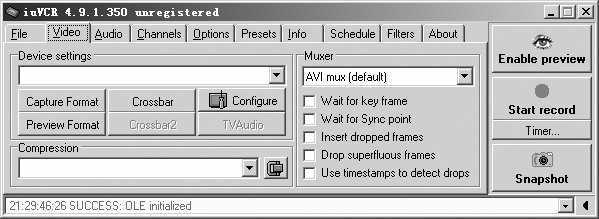
运行iuVCR,在“Video(视频)”选项卡中,点击“Device settings(设备设置)”选项组中的“Configure(配置)”按钮,在出现的对话框中将属性选择为中国电视所对应的PAL_D制式,然后点击“OK”按钮保存设置。如图4所示。
在“Audio(音频)”选项卡中,“Mixer Input(混音输入)”选项组中选择“CD Player”选项。点击“Configure”按钮,在打开的对话框中对声卡和音质的设置,考虑到需要录像,建议选择MPEG Laery-3格式。同时,在“Options(选项)”选项卡中的“Synchronization(同步)”选项组中,将除“Short audio samples(弱音频采样)”之外的选项全部选中。
“Channels(通道)”选项卡是电视频道的搜索,制式仍为PAL_D,点击“Scan(扫描)”按钮,打开相应对话框。此时“Scanning Mode(扫描模式)”选项组中默认为第一项,请务必选择“Continuous frequencies interval(持续频率间隔)”选项。这样你可以收到本地传送的全部的频道。此处左侧所列出的频道清单中也列出了相应频道的发射频率
(2)实现录像功能
初步设置结束,点击程序界面右上角的“Enable Preview(预览)”按钮,你就会看到电视节目了,而下面的“Start Record(开始录制)”和“Snapshot(快照)”按钮则分别是录像和截图。电视频道可以在“Channel”选项卡中选择。如果你对图像效果不满意,可以通过中间的“■”来进行微调,就像现在电视机的微调原理一样,只需点击鼠标就可以完成。
由于iuVCR的电视预览窗口并没有对接收的电视画面进行反交错处理,全屏收看时,会出现运动画面边缘处有锯齿印的现象,而在录像时,挂上了反交错滤镜,会将锯齿现象消除。iuVCR的预览窗口为320×240,全屏效果较差,将“Video”中的“Capture Format(捕获格式)”调到为768×576即可。当然,对画质要求高的朋友对这样的效果也不满意,但iuVCR用768×576,XviD MPEG-4编码(5000kbps)录制节目的回放效果堪称一流,画质细腻,只是每分钟需要38MB。
四、巧用电视卡遥控器遥控电脑
微软媒体中心(Windows XP Media Center Edition)电脑的核心理念就是让电脑如同家电一样方便好用,其中一个最突出的特点就是可以像家电一样用遥控器对电脑进行操作。目前这样的电脑还比较贵,很难进入普通用户家里。不过没关系,只要我们拥有一个带遥控功能的电视卡,普通电脑也可以实现类似媒体中心的功能。
现在的电视卡都带有红外遥控器,这样的遥控器除了可以控制电视的播放外,通过适当的软件,它还可以控制音频、视频播放、图片浏览程序及电脑的关机等,实现真正的电脑遥控功能。
带遥控功能的电视卡通常随卡附送一根红外线信号接收线,接收线的一头就是红外接收器,另一头连接电视卡。我们可以将信号线的红外接收端用透明胶带固定在显示器或机箱上。
注意:在你遥控的位置一定要能看到这个接收器,否则它是接收不到红外信号的。
1.用Girder遥控电脑
(1)Girder的安装
Girder是一款免费软件,它对采用BT878芯片的电视卡支持比较好,对采用Philips SAA 713X芯片的电视卡则不太兼容,不过Girder官方网站(http://www.girder.nl/plugins.php)提供了由第三方开发的713X芯片的补丁文件。另外,如果Girder不支持你的遥控器,你也可以去这里寻找遥控器补丁。补丁下载好之后,将补丁文件解压复制到Girder安装目录下的Plugins文件夹中就可以了。
(2)设置Girder
启动Girder,点击“File→Setting”菜单命令,在出现的“Setting(设置)”对话框中点击“User Interface(用户界面)”选项卡,在“language(语言)”列表中选择“Chinese”选项,让Girder显示中文界面。
点击“插件”选项卡,选中你使用的遥控器,例如Alerm Timer。
(3)遥控功能的设置与操作
现在我们就来试着用遥控器操作流行的媒体播放程序Windows Media Player(以下简称WMP)。
先运行WMP,接着运行Girder,在Girder主界面中点击“编辑→添加组”菜单命令,右键点击新创建的组,选择“重命名”命令,将组名更改为“WMP”。右键点击“WMP”组,选择“命令组”命令,将其重命名为“打开&关闭”,然后在该命令组中再添加两条命令,分别命名为“Open WMP”和“Close WMP”。
点击“Open MPC”命令,在右边的“系统”选项卡下拉列表中选择“执行”操作选项,点击“应用”按钮,然后点击“浏览”按钮,在出现的对话框中找到WMP安装目录中的“wmplayer.exe”文件。如图5所示。
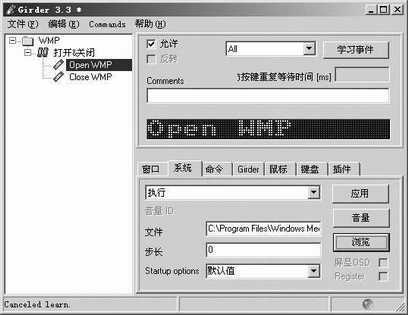
点击“Close MPC”命令,在右边的“窗口”选项卡下拉列表中选择“关闭”操作选项,点击“应用”按钮,然后点击“目标”按钮,打开“目标选择窗口”对话框。将对话框右上方的十字标志用鼠标拖动到已经运行的WMP窗口中后松开,完成后点击“确定”按钮。
回到Girder程序主界面,右键点击“Open WMP”命令,选择“Start Settings(开始设置)”命令,在出现的“调整命令响应次序”对话框中将最大状态值设为2,初始状态值设为1;右键点击“Close WMP”命令,选择“Start Settings(开始设置)”命令,在出现的对话框中将最大状态值设为2,初始状态值设为2。
选择“打开&关闭”命令组,点击“学习事件”按钮,此时用遥控器对着红外线接收器按下遥控器的红色开关键,开关WMP的设置就完成了。当然,你也可以使用其他按键来控制程序的关闭和打开。
现在,你只要按一下遥控器上的开关键,就可打开WMP来观看电影了,再按一下就关闭播放器窗口,这样用同一个按键就可以控制播放器的开关。
注意:其他的操作,如打开文件、播放、暂停等,也可按照同样的方法添加命令组、命令和“学习事件”即可完成设置。
2.用SlyControl遥控电脑
SlyControl的功能比Girder强大,它支持多种类型的遥控器,可遥控包括操作系统在内的很多软件,可自由定制每个遥控器按键的功能。它预置了多个软件的脚本,不过默认设置是针对AverTV203电视卡。为了让它能很好地支持你的电视卡,你需要编辑脚本文件,这就提高了它的使用难度。不过如果你用的是采用Philips SAA 713X芯片的电视卡常用的RM-050及其他兼容遥控器,就可以使用现成的脚本文件。
第一次运行SlyControl会出现设置窗口,要求你选择遥控器类型,如果你的遥控器不在列表中,通常采用713X芯片的电视卡可以选择“FlyRC2”或“RM-050”遥控器、采用BT8X8芯片的电视卡可试着选择“btRemote”遥控器。如图6所示。
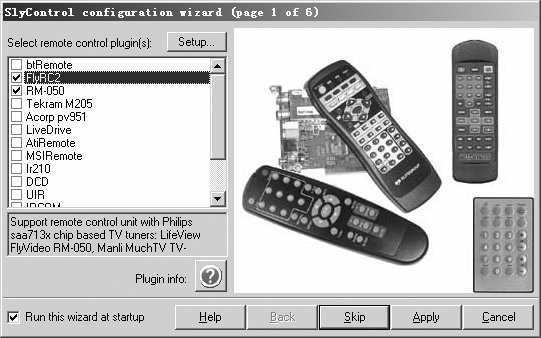
点击“Setup”按钮对遥控器进行测试,打开遥控器控制对话框,然后按遥控器中的按钮,并查看右侧窗口Key栏中相应的键是否有反应(如按下按钮0,Key下的0会呈高亮显示),如果是则可以关闭该对话框。
接下来一路点击“Skip”按钮,到第4步时,程序会要求你选择要遥控的程序,如果你打算使用RM-050脚本,这里可以点击“Skip”按钮跳过,直到最后点击“Apply”按钮即可完成设置。
将RM-050脚本安装到SlyControl所在目录中后,重新运行程序即可用遥控器来控制电脑了。具体的控制方法在脚本的“使用说明”中有提示,大家可以根据使用说明来进行操作或修改脚本。
通过上述方法,我们终于实现了用电视卡遥控器来控制电脑,现在可以舒舒服服地躺在床上遥控自己的媒体中心了。