DVD刻录实用手册
暑期特刊
DVD(Digital Versatile/Video Disc,数字通用/视频光盘)作为新一代光存储介质,可以存储高质量、大容量的视频、音频和数据。随着DVD刻录机和DVD刻录盘片价格不断下跌,DVD刻录机慢慢被越来越多的家庭用户所使用。
一、认识和选购DVD刻录机
1.DVD刻录标准
常见的DVD规格有DVD-RAM、DVD+R/RW和DVD-R/RW等。其中DVD-RAM是最早出现的DVD标准,由Panasonic(松下)的PD演变而来。DVD-RAM盘片在数据存储格式上与硬盘类似,适合长时间保存数据资料。但是由于在流行的DVD光驱和影碟机中无法播放,目前DVD-RAM已趋于淘汰。当前市场上流行的主要是DVD+R/RW及DVD-R/RW两种标准。
(1)DVD-R/RW标准
DVD-R即DVD-Recordable,可记录式DVD。该标准由Pioneer(先锋)公司于1998年提出,是第二个被DVD论坛认可的DVD刻录技术,业界为了将其与DVD+R区分,把它定义为Write once DVD(一次写入式DVD)。
DVD-R/RW的刻录原理和普通CD-R/RW类似,采用CLV(Constant Linear Velocity,恒定线速度)的刻录方式。其中DVD-R只能做一次性写入数据的操作,而DVD-RW采用变相式(Phase Change)的读写技术,可以重复擦写数据。DVD-R因用途不同,还分有两种子规格:一种是专业(Authoring)DVD-R,适合于商业用途,另一种是通用(General)DVD-R,适合普通用户使用。它们之间的主要区别在于写入和读取时的激光波长不同,以及防止拷贝的能力不同。普通用户购买DVD-R盘片应注意购买标有“For Data”或“General”的光盘。
由于DVD-R盘片的反射率和DVD-ROM相似,因此能被大多数DVD光驱以及多数DVD影碟机读取,在兼容性问题上,DVD-R具有优势(DVD-RW要稍微差一点,一些老型号的DVD影碟机不能读取)。在目前所有的DVD刻录盘中,DVD-R盘片的价格最便宜。
(2)DVD+R/RW标准
DVD+R/RW标准由7C(即Philips、SONY、Yamaha、Mitsubishi Chemical-Verbatim、Ricoh、HP和Thomson)所主导,并不属于DVD论坛的正式标准。
DVD+R与DVD-R相同,属于一次性写入数据;而DVD+RW和DVD-RW一样,具有重复可写的特点。DVD+R/RW采用的是CAV(Constant Angular Velocity,恒定角速度)刻录方式,并且DVD+RW也采取与硬盘类似的数据结构,数据的读写性能要强于DVD-RW。虽然DVD+RW使用也需要格式化(时间需要一个小时左右),但是由于从中途开始可以在后台进行格式化,因此一分钟以后就可以开始刻录数据,是使用速度最快的DVD刻录机。同时,DVD+R/RW标准也是目前惟一获得微软公司支持的DVD刻录标准。值得一提的是,DVD+RW联盟加入了“Lossless Linking(无损连接)”技术。在Lossless link状态下,不同数据区块的间隙可以低到1微米以下,这样读写头可以在上次停下来的地方继续写入数据。如此一来,这种格式的空间使用率高,数据可以随机写入,非常适合处理视频图像的应用。
(3)DVD Dual规格
由于发起者及制定标准者的不统一,DVD-R/RW和DVD+R/RW两种规格并不兼容,造成了用户通常受DVD相关软、硬件的设计与兼容性所困扰。因此,包括SONY、NEC等在内的厂商便针对DVD-R/RW与DVD+R/RW不兼容的问题,提出了DVD Dual新规格——DVD±R/RW技术。DVD±RW刻录机可以同时兼容DVD-R/RW和DVD+R/RW两种规格,使用者不用担心DVD刻录盘搭配的问题。不过这种DVD刻录机也有一个小缺点,需要缴纳两份专利费,生产成本会增加一些,市场价格自然也就不会很便宜了。
2.选购DVD刻录机的注意事项
(1)DVD刻录机的规格
首先,我们来看看单一功能的DVD+RW和DVD-RW。这两种刻录机只能分别刻录对应的盘片,对不同阵营的盘片格式无法兼容。但如果用户只刻录单一格式的DVD刻录盘片,选择DVD+RW或DVD-RW刻录机即可。
DVD Dual刻录机拥有同时兼容DVD+R/RW和DVD-R/RW的优势,所以深受消费者的欢迎,许多厂商的DVD刻录机新品均以DVD Dual为主。对于有多种刻录格式需求的消费者而言,这种DVD Dual刻录机无疑是最佳的选择。
(2)DVD刻录机的工作稳定性和发热量
用DVD刻录机进行刻录,由于盘片容量大,刻录时间相对较长,所以对刻录机工作的稳定性提出了比较高的要求。许多厂家于是开发出了各种名目的防刻死保护技术(详细技术规格请参看本附录《2004年主流光盘刻录机性能参数表》一文)。另外,DVD刻录机的发热量也是需要重视的一个方面。如果光驱短时间发热过大,容易缩短光头的使用寿命,也容易使正在刻录中的光盘受热变形,造成刻录失败甚至盘片炸裂。为了加强散热,有的厂商在光驱面板上增加了散热孔,个别大厂甚至还在DVD刻录机后面配备了散热风扇。
(3)DVD刻录机缓存的大小
自从刻录机有了防刻死保护技术,缓存欠载的问题得到了较好的解决。但是大容量缓存始终在刻录的稳定性方面有着一定的优势,所以缓存容量的大小仍然是选购DVD刻录机的一个重要参考指标。目前市场上销售的大多数DVD刻录机缓存都达到了8MB,但是也有少数为了节约成本只采用了2MB缓存。因为它们之间目前的价格差别并不明显,所以笔者建议可优先考虑配备8MB缓存的产品。
(4)DVD刻录机的质保时间
对一般个人用户来说,可能一个月也就刻录几张DVD碟片;而对于经常要进行数据备份的行业用户来说,其刻录碟片的次数可能非常多,这就对DVD刻录机的使用寿命提出了不同要求。当前市场上不同品牌DVD刻录机的质保时间也有着差别,一般小品牌的质保时间较短,而大厂提供的服务相对来说更好。所以,可以根据DVD刻录机的质保时间,参考自己的使用频率进行选择。
二、刻录普通DVD数据盘
现在的操作系统越来越庞大,仅仅一个Windows XP就需要2~3GB,为了备份或保存硬盘中数据,使用传统的CD-RW来备份并不现实,然而在DVD刻录机的帮助下,一切都将变成现实。下面,我们以Nero Burning ROM 6.6(以下简称Nero)为例,介绍普通DVD数据盘刻录的方法与技巧。
1.普通数据盘刻录
(1)刻录设置
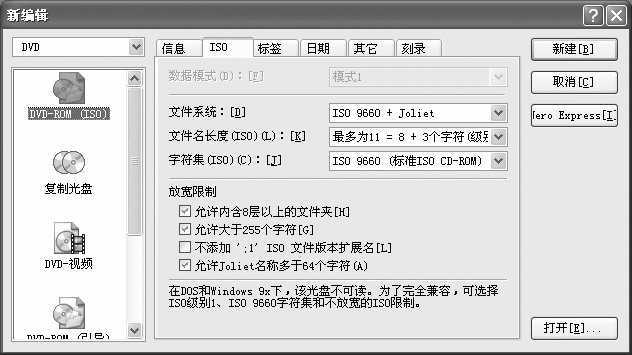
启动Nero,在“新编辑”对话框中选择光盘类型为“DVD”,然后双击“DVD-ROM(ISO)”选项。
点击“ISO”选项卡,在“文件名长度”选项中提供的是设置刻录方式可支持的文件、文件夹命名方式设置,其中,“最多为11=8+3个字符(级别1)”选项表示使用DOS的8.3文件名格式;“最多为31个字符(级别2)”选项表示使用最多支持31个字符格式。在“字符集”选项中提供的是光盘字符集刻录格式设置,“ISO 9660”是标准的格式,如果需要刻录中文文件名的文件,建议选择“多位”选项。在“放宽限制”选项组中提供了刻录所允许的文件夹和文件命名方式设置,建议全部中,这样可保证刻录的文件路径最大限度保持不变。如图1所示。+点击“标签”选项卡,在这里提供的是刻录光盘的卷标描述信息设置,其中包括卷标、刻录者的版权信息、所使用的刻录工具、创建日期、发行信息等。你只需要在“光盘名称”框中输入适当的名称即可。如果需要添加详细的描述信息,可点击“更多标签”按钮,在出现的对话框中添加即可。
点击“日期”选项卡,在这里提供的是设置刻录文件的原始创建日期、光盘的创建日期等相关设置。直接选择相应的复选框即可。
点击“其他”选项卡,在这里只提供了两个选项,一般使用程序的默认设置“硬盘或网络缓存文件”选项即可。对于刻录包含有大量小文件的数据光盘,建议加大“缓存文件大于[]KB”的设置,如设置到128KB,这样可以保证刻录光盘操作不会因为数据流量跟不上,导致缓存欠载,出现刻录失败。
点击“刻录”选项卡,在这里提供的是刻录方式设置。在“操作”选项组中提供了刻录方式设置,包括“确定最大速度”、“模拟”、“写入”、“结束光盘”等选项。此外还提供了“写入方式”、“刻录份数”等选项,你可以根据自己的需要选择即可。
注意:如果选中“终结光盘”选项,当前刻录将完全终结,不允许再次对光盘进行刻录操作。而如果取消选中该选项,在当前刻录操作并没有完全使用刻录光盘空间的前提下,允许你对光盘进行追加刻录操作。
上面的设置完成后,在刻录机中放入一张空白刻录盘,然后点击“新建”按钮进入程序主界面。
(2)刻录文件
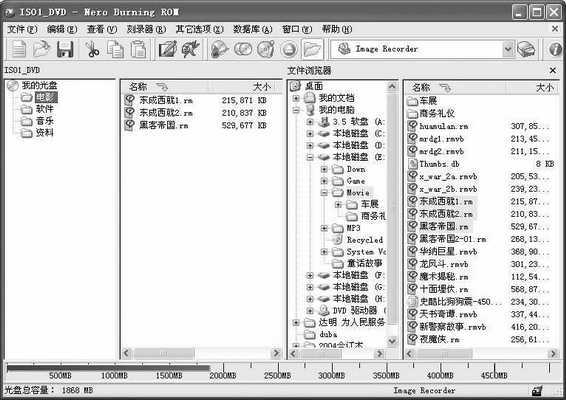
在主界面左边给出的是上面创建的刻录窗口,右边是文件列表窗口。现在你可在界面右边窗口中选择需要刻录的文件,然后使用鼠标拖曳到界面刻录窗口中,以添加刻录对象。程序会在界面下边给出所有添加的文件总容量。如图2所示。
点击“刻录当前编译”按钮,在打开的对话框中点击“刻录”按钮即可开始光盘的刻录操作。
2.刻录可启动数据光盘
通过制作自启动光盘,可以进行演示、实现系统备份或系统还原,这里以制作含有Windows XP操作系统和常用工具的可启动数据光盘为例。
在Windows 98系统中,点击“开始→设置→控制面板”菜单项,在出现的窗口中双击“添加/删除程序”图标,在出现的对话框中点击“启动盘”选项卡。然后将软盘插入软驱中,点击“创建启动盘”按钮即可。
提示:在Windows 98系统中,点击“开始→运行”菜单项,在出现的对话框中输入“command”命令,回车后打开提示符窗口。使用CD命令,切换到\Windows\Command目录,然后输入“bootdisk”命令按照提示也可以创建系统启动盘。另外,可同时将\Windows目录中的Smartdrv.exe文件复制到该软盘中。
启动Nero,在“新编辑”对话框中选择光盘类型为“DVD”,然后双击“DVD-ROM(引导)”选项,根据自己的需求对刻录选项进行设置。完毕后点击“新建”按钮进入程序主界面,使用鼠标拖曳刻录文件到刻录窗口中,然后在软驱中插入Windows 98中制作的启动盘。点击“刻录当前编译”按钮,在打开的对话框中点击“刻录”按钮即可。
3.刻录可启动系统恢复光盘
除了可以制作可启动数据光盘外,我们还可以利用Norton Ghost和Nero制作可启动的系统恢复光盘。
(1)制作镜像前的准备
为了提高备份效率,建议在备份之前安装所有驱动程序以及常用软件。此外,一些占用磁盘空间很小的软件可以选择安装在系统盘(如ACDSee、WinRAR等),而一些大型软件尽量安装在系统盘以外的其他分区(如Office、Flash等)。另外,在备份以前,将系统盘中各种无用的临时文件一并删除。
注意:这里的系统盘默认为C盘。
(2)制作系统恢复镜像文件
首先,复制Norton Ghost主文件(ghost.exe)到Windows 98启动软盘中,然后,使用该启动盘启动计算机到DOS状态。
在提示符后输入“ghost”,回车后启动Ghost,然后在主界面中依次点击“Local→Partition→To Image”菜单项。在出现的对话框中查看源磁盘信息后,点击“OK”按钮,在出现的对话框中选择一个需要克隆的分区,点击“OK”按钮。在出现的对话框中输入镜像文件名(如,ghostxp.gho),并指定保存路径,点击“Save”按钮。在选择压缩格式后,点击“YES”按钮即可。
(3)修改启动文件
为了让启动光盘自动恢复操作系统,我们需要修改启动盘中的Autoexec.bat文件。
用记事本打开Autoexec.bat文件,在文件末尾添加“ghost -clone,mode=pload,src=f:/ ghostxp.gho:1,dst=1:1 -sure -rb”语句。
其中,F为光驱盘符,ghostxp.gho为制作的系统分区镜像;dst=1:1表示系统安装在第一个分区中的,即C盘,如果安装在第二个分区,则为dst=1:2。
另外,建议你在Autoexec.bat文件中同时添加“f:\Smartdrv.exe 4096 4096。这样可以提高数据恢复速度。
(4)刻录文件
启动Nero,在“新编辑”对话框中选择光盘类型为“DVD”,然后双击“DVD-ROM(引导)”选项,根据自己的需求对刻录选项进行设置。完毕后点击“新建”按钮进入程序主界面,使用鼠标拖曳镜像文件(ghostxp.gho)到刻录窗口中,然后在软驱中插入Windows 98中制作的启动盘。点击“刻录当前编译”按钮,在打开的对话框中点击“刻录”按钮即可。
4. 光盘复制
我们经常会遇到要复制多个光盘的情况,为了将刻录的DVD光盘快速复制到另外的DVD光盘中,使用Nero和DVD复制光盘工具(比如DVD-Cloner)就可以方便快速地完成。
(1)使用Nero复制光盘
启动Nero,在“新编辑”对话框中选择光盘类型为“DVD”,然后双击“复制光盘”选项,根据自己的需求对刻录选项进行设置。在“来源光驱”中放入DVD光盘,在“目的光驱”中放入被复制的DVD光盘。完毕后点击“复制”按钮即可。
提示:要实现DVD光盘的复制,不仅要有DVD刻录机,还必须有DVD光驱。而且某些光盘可能无法复制,可能会出现复制保护或错误,这时可以点击“更多”按钮,并选中“模拟”选项即可。
(2)使用DVD-Cloner复制光盘
DVD-Cloner是复制多个光盘的一个超级实用工具。DVD-Cloner复制DVD光盘的方法很简单,运行DVD-Cloner,将DVD光盘放入DVD光驱中,在源光驱中选择该光驱。接着将DVD盘片放入DVD刻录机中,并选择相应的盘符,点击“Start”按钮进行DVD光盘的复制。
三、刻录DVD视频光盘
由于DVD播放机的普及,将DVD视频刻录到光盘中,拿到任意有DVD播放机的地方就可以与其他人共享。但DVD视频文件结构的不同,其操作有别于普通DVD数据盘刻录。
下面,我们以NeroVision Express(以下简称NeroVision,)进行视频编辑,使用Nero刻录为例,介绍制作过程。
1.了解DVD的文件结构
实际上,能在DVD播放机上识别的盘片都是采用Micro-UDF格式。Micro-UDF格式是UDF文件系统的一个子集,由于Micro-UDF格式并没有指定一个头信息排序,所以如果要让DVD播放机可以识别,就必须通过固定的文件存放规范或格式,例如,所有的DVD视频内容都存放在Video_TS目录中,一个标准的Video_TS目录中包含有3种类型的文件。
(1)VOB文件
VOB即Video Objects,视频目标文件。它主要用来保存DVD影片中的视频数据流、音频数据流、多语言字幕数据流以及供菜单和按钮使用的画面数据。一个VOB文件中最多可以保存1个视频数据流、9个音频数据流和32个字幕数据流,所以DVD影片也就可以拥有最多9种语言的伴音和32种语言的字幕。
(2)IFO文件
IFO即InFOrmation,信息文件。它主要用来控制VOB文件的播放。文件中保存有怎样以及何时播放VOB文件中数据的控制信息,例如,段落的起始时间、音频数据流的位置、字幕数据流的位置等信息。DVD播放机或播放软件通过读取IFO文件,才能把组成DVD影片的各种数据有机地结合起来进行播放。
(3)BUP文件
BUP即BackUP,备份文件。该类型的文件和IFO文件的内容完全相同,是IFO文件的备份。由于IFO文件对于保证影片的正常播放非常重要,所以需要保留一个副本,以备在IFO文件的读取发生错误时仍然可以通过读取BUP文件来得到相应的信息。
2.制作DVD视频文件
因为DVD视频的视频数据流为MPEG2格式,所以,在进行DVD视频制作以前必须将这些视频文件转换成MPEG2格式。
启动NeroVision,在主窗口右侧依次点击“制作光盘→视频光盘”选项,然后点击“下一个”按钮。
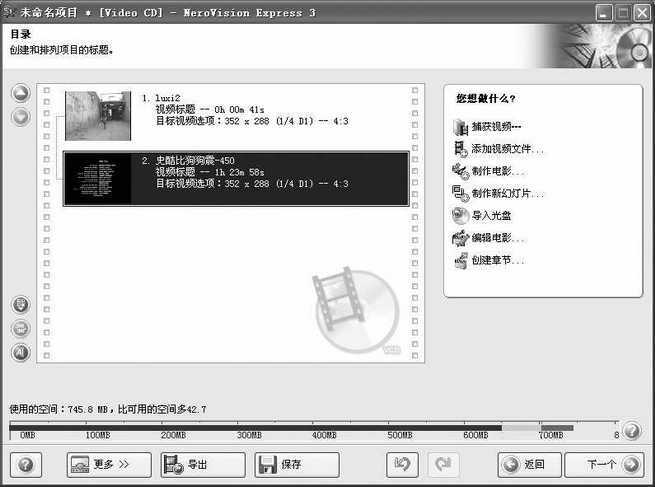
在“目录”窗口中,点击“添加视频文件”选项,在打开的对话框中选择需要添加的视频文件(可同时添加多个)。添加后视频文件的第一帧图像及视频属性将显示在左边的项目内容框中。如图3所示。右键点击添加的文件,在出现的菜单中可进行“编辑”、“删除”、“重命名”等操作。
提示:添加的视频文件,可以是MPEG2文件,也可以是.avi、.asf、.wmv文件。你还可以点击“编辑电影”选项,来对电影进行简单编辑。
针对项目中的单个文件,点击“创建章节”选项,在出现的对话框中对文件可进行添加、修改和自动检测标题的章节,即将文件分为多段,每段被认为是一个章节,可以制作每章的菜单,DVD播放时可分章播放。拖动播放条到需要分段的位置,点击“添加章节”按钮即可将分段位置后的视频单独列为一章。另外,你也可以点击“自动检测章节”按钮,让程序自动检测。操作完毕,点击“下一个”按钮。
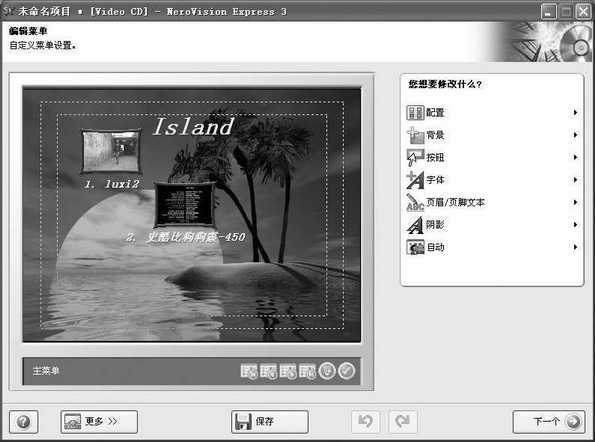
在“选择菜单”窗口中,点击“编辑菜单”按钮,在出现的对话框中设置视频的播放菜单、背景、按钮和文字等属性。操作完毕,点击“下一个”按钮。如图4所示。
在“预览”窗口中,可对上面设置的菜单预览。这里有一个模拟的遥控器,可测试菜单设计是否符合设想,如果满意,点击“下一个”按钮。
在“刻录选项”窗口中,可查看项目的详细资料,点击“刻录到→Image Recorder”选项,将DVD视频写入到硬盘中即可。
3.刻录DVD视频
启动Nero,在“新编辑”对话框中选择光盘类型为“DVD”,然后双击“DVD-视频”选项,根据自己的需求对刻录选项进行设置。完毕后点击“新建”按钮进入程序主界面,将上面创建的DVD视频Video_TS目录中所有文件拖曳到刻录窗口Video_TS目录中。点击“刻录当前编译”按钮,在打开的对话框中点击“刻录”按钮即可。
四、刻录DVD音频光盘
DVD音频光盘是用来存储音乐资料的光盘,它是CD音频光盘的换代产品,采用193kHz采样频率,量化位数为24bit,每秒数据传输率为384Kbps。这种盘片有照片信息(包括照片、歌词、注解、动画、导航系统等)。此外,这种盘片还采用了特殊方法防止非法盗版。
由于DVD音频光盘对音质、设备等要求很高,一般人也没有制作的需要,所以Nero等刻录软件没有支持DVD音频光盘刻录。但DVD上刻录音乐的方法还是有的。下面以Audio DVD Creator为例,介绍如何将一张CD或多张CD,以及各种.mp3、.wav文件转换成DVD音频,并使用DVD刻录机刻录成DVD音频光盘。
启动Audio DVD Creator,在主界面中点击“New Project(新项目)”按钮,在出现的对话框中点击“Audio DVD”按钮以新建一个项目。
在打开的设置界面中,在“Project Name(项目名称)”框中输入项目的名称,例如,“我的DVD-Audio”。在“Audio Format(音频格式)”选项组中选择音频格式,这里选择“PCM”或“AC3”选项。在“TV Mode(电视模式)”选项组中选择TV模式,这里选择“NTSC”或“PAL”选项。在“Theme(主题风格)”选项中选择封套背景图片。点击“Next”按钮继续。如图5所示。
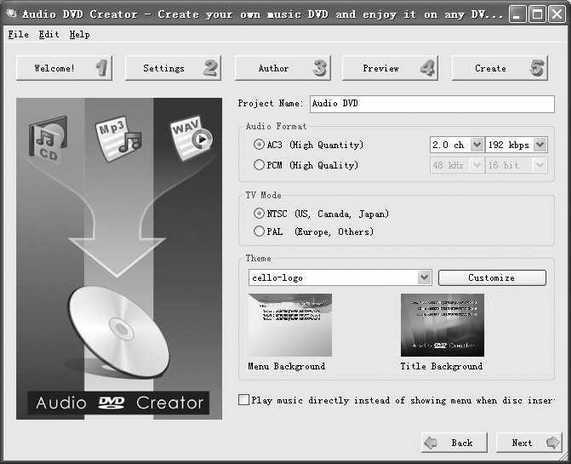
在打开的设置界面中,点击“Add Audio CD(添加音频CD)”按钮,在出现的对话框中添加CD光盘中的文件。点击“Add Music Files(添加音乐文件)”按钮,可以在出现的对话框中选择添加.mp3、.wav文件。添加完毕后,点击“Next”按钮继续。
在打开的设置界面中,对上面添加的音乐文件进行预览。点击“Play(播放)”按钮来播放内容,点击“Stop(停止)”按钮停止播放,点击“Next”按钮继续。
在打开的设置界面中,选择“Burn Audio DVD directly(立即刻录DVD音频)”选项,在“DVD Writer”列表中选择DVD刻录机。点击“Go!”按钮进行刻录。