手机时尚DIY酷玩宝典
春节特刊
如今和弦铃声和彩屏已成为手机的标准配置,手机的音效系统和显示效果得到了极大的提升,这也为我们DIY个性化手机提供了更大的空间。我们可以制作自己的和弦铃声、待机画面、来电大头贴甚至电子图书和JAVA游戏。
一、连接手机与电脑
手机与电脑连接主要有数据线、红外和蓝牙三种方式。
1.数据线连接
部分手机随机附送了手机数据线,有些则需要另外购买。手机数据线有串口和USB接口两类,后者的传输速度要快一些。
用数据线将手机和电脑的串口或USB接口连接起来,电脑会提示发现新设备。这时可将驱动光盘插入光驱来安装手机的驱动程序,通常是将手机安装成为一个无线Modem,如果不想把手机作为Modem来使用也可以不安装驱动程序,这并不会影响各种玩机软件的使用。
2.红外连接
很多中高档手机提供了红外接口,可通过电脑的红外适配器与电脑连接。这种连接方式可提供高于串口的连接速度,对部分不提供串口的笔记本电脑来说非常重要(几乎所有笔记本电脑都有红外接口)。
在Windows XP中,首先在“系统”的“硬件管理器”中确认红外适配器驱动程序已经安装(通常内置的红外设备系统会自动安装驱动程序),如果没有安装,可能是在BIOS禁用了红外设备,进入 BIOS 设置,把BIOS中的红外设备设置为IrDA 或快速 IrDA模式。接下来在“开始”菜单的“运行”中键入“services.msc”命令,打开“服务”对话框,检查“Infrared Monitor”和“Remote Procedure Call(RPC)”服务是否启用,如果没有启用,将它们的启动类型设置为“自动”。
将手机的红外收发端口正对笔记本电脑的红外收发端口,启动手机的红外功能,此时电脑屏幕中的系统托盘区会出现发现红外连接的提示,表明红外连接成功。连接成功后不要将手机移开,以免连接中断。
3.蓝牙连接
蓝牙也是一种常见的手机和电脑的无线连接方式,但多数玩机软件并不支持这种连接方式,所以在这里就不作介绍了。
二、手机铃声DIY
目前手机铃声主要有单音铃声、MIDI铃声、和弦铃声、MP3铃声几种,其中和弦铃声和MP3铃声已经成为主流。
1.什么是“和弦铃声”
“和弦铃声”和乐理上的和弦并不是一个概念,手机中的4和弦铃声是指在同一时间内可以播放4种乐器,最多可以支持40多种乐器的演奏效果;16和弦则是指在同一时间内可播放16种乐器,支持的乐器超过128种。目前和弦铃声主流为32和弦、40和弦和64和弦。一般来说,复音数目越多,听起来效果越好。手机和弦铃声是向下兼容的,即高和弦手机可以使用任意低和弦的铃声。如果低和弦手机使用了高和弦铃声,就会出现音色变调或节奏混乱的情况。
2.用MIDI制作和弦铃声
和弦铃声和电脑中的MIDI音乐非常相似,用MIDI来制作和弦铃声比较简单,使用PSMPlayer即可。
运行PSMPlayer,选择“文件→打开文件”菜单命令,导入要转换的MIDI文件。在软件主界面里,我们可以看到导入的MIDI文件的名字及音轨数目,这里有11条音轨,其中可能有一两道是主旋律,其他是伴奏。如图1所示。
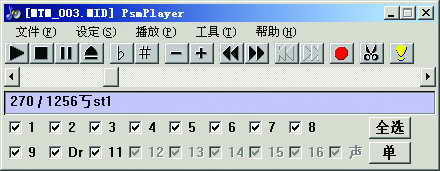
窗口的工具栏中有一排按钮,其中“b”和“#”分别为降低和升高音符的音阶,默认值为key0;“-”和“+”即为降低和增大音量;左箭头和右箭头分别为减慢和加快播放速度;红色圆形按钮为将铃声转换按钮;剪刀按钮用于截取要转换片段;最后一个按钮用于查看当前铃声的信息。
(1)截取歌曲片段
如果MIDI是一整段歌曲,但我们只需要其中一段精彩的高潮部分并将它转换成和弦铃声,这时就需要进行剪裁。
先播放歌曲,注意音乐高潮部分的数值,把高潮的开始点和结束点记录下来。然后选择工具栏中的剪刀按钮,会弹出“播放/转换范围设置”对话框,在“开始”和“结束”处填入刚才记下的开始点和结束点,单击“确定”按钮就将高潮部分截取下来了。
(2)音量调整
如果对音乐效果不满意,可进行音量的调整。
选择“设置→音量设定”菜单命令,弹出“音量设置”对话框,在这里你可对铃声整体的音量、音强进行修改,修改时可以用音量或音力(即音符的力度)作为修改的依据。直接修改各通道的音量值可以单独修改乐器的音量;如果对修改的效果不满意,还可以按“重置”按钮复位,回到修改前的效果。
(3)音色设定
音色设定可对歌曲所用的乐器进行更换,甚至可以将整首铃声来一次大换血,改成与原曲完全不一样的风格。
选择“设置→音色设定”菜单命令,弹出“音色设置”对话框,可以看到对话框中一共有16个通道,其中有10项可选,表明这首歌曲使用了10种乐器。用鼠标单击1ch中的“0”,使其处于选择状态,这时右边的乐器也处于可选择状态了,然后就可以选择另外一种乐器来代替它。依照同样的方法我们可以将其他通道的乐器进行修改。
另外,还可通过“b”、“#”按钮对歌曲进行升降调处理,还可对歌曲播放速度进行减速和加速处理,以制作某种滑稽效果。
(4)转换格式
编辑完后,从“文件”菜单选择输出格式,可输出的格式有很多种,你可以根据手机的型号进行选择。国内多数手机使用的是Yamaha的和弦芯片,通常可选择“转SMAF”,将它转换成40和弦、16和弦或4和弦格式的MMF文件。
在选择好输出格式后,会弹出文件设置对话框,在这里你可以设置曲名及“转换大小设定”,后者是转换后的MMF文件的大小,手机不同,该数值也不一样,比较常见的数值是32KB,单击“确定”按钮后,再输入铃声的文件名将其保存。
3.WAV音频的剪辑与转换
用PSMPlayer制作的和弦铃声要大大优于单音铃声,但它是由MIDI文件转换而来的,显得比较单调,不能制作真人发音的和弦铃声。真人发音铃声可以用自己录制的WAV文件或网上下载的MP3歌曲来制作。
由于目前的铃声编制软件只能导入8KHz、11KHz、16KHz这几种采样率的单声道、16bit的WAV文件,因此,在转换成和弦铃声前必须使用音频编辑软件将其采样频率转换成铃声编制软件所能接受的规格。而且还要将原文件剪辑到合适的长度,这样才能控制MMF文件的大小以便传输到手机中去。这一步工作推荐使用Adobe Audition 1.5软件来做,用它进行编辑和采样率的转换非常方便。
(1)导入及录入音频文件
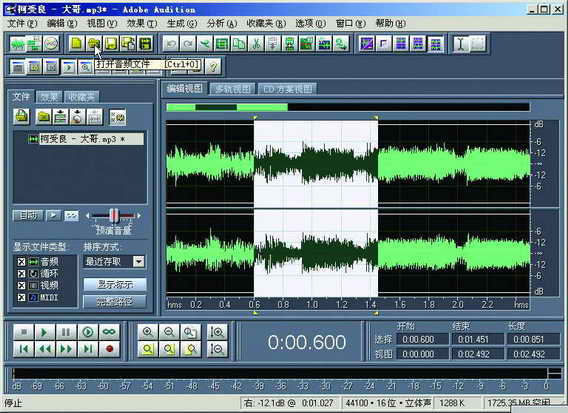
运行Adobe Audition,按F12键将视图更换为波形编辑视图,如图2所示。然后在软件主窗口的工具栏中单击“打开音频文件”按钮,导入原始的音频文件,Adobe Audition可导入的音频文件格式非常多,可以是WAV、PCM、MP2、MP3、mp3PRO、WMA等格式,通过插件,它几乎可以支持所有现存的数字音频格式。
如果要录制声音作为和弦铃声的素材,可从“文件”菜单中选择“新建”命令,然后在弹出的“新建波形”对话框中设置采样率为8KHz、11KHz或16KHz,声道为“单声道”,“采样精度”为“16位”。然后打开电脑的麦克风,单击Adobe Audition窗口左下方红色的录制按钮即可开始录音。
(2)剪辑音频文件
不管是现成的音频文件还是录制的声音,都需要进行剪辑。可在主窗口中的“编辑视图”选项卡中通过鼠标拖动来选取声音片段,所选定的片段将反白显示。你可使用“播放”按钮试听,以确定哪些是不要的部分,然后按“Delete”键将它去掉。编辑的时候一定要注意音频片段的总长度,因为手机对所要传输的MMF文件大小是有限制的,如三星手机所带的EasyGPRS软件,只能传输32KB以下的手机铃声。如果是16和弦,播放时间大约为10秒多一点,如果是40和弦则播放时间只有45秒(如果重刷手机固件可去掉这些限制)。
如果是MP3铃声,通常是把音乐的精彩部分保留下来,然后将它直接输出为MP3格式即可。
(3)调整格式及调整音量
选择“编辑→转换采样类型”菜单命令,弹出“转换样本类型”对话框,在对话框中可设置WAV文件的规格,采样速率(频率)可选择16000、11025、8000Hz三种,其中16和弦使用8000Hz就行了。通道设置为“单声道”,“解析度(即量化值)”设置为16位,设置完成后单击“确定”按钮即转化为设定的规格。
通常的WAV和MP3文件的音量不能令人满意,需要将音量加大一些。选择“效果→振福→标准化”菜单命令,然后在弹出的“标准化”对话框中设置“标准化”为150%,即可将音量提高一半。然后回到主窗口中试听一下,如不满意还可再次调整,音量尽可能大一点,以不出现破音为原则。
以上工作完成后,选择“文件→另存为”菜单命令,将它保存为Windows PCM WAV格式。如果是制作MP3铃声,可以保存为MP3格式。
4. 制作真人发音的16和弦铃声
制作真人发音的16和弦铃声可使用YAMAHA的WSC-MA2。它可将8KHz的WAV文件转换成MMF和弦铃声。
运行WSC-MA2程序,然后将制作好的WAV文件图标直接拖到这个程序窗口中,然后单击“OK”按钮,即可在相同的目录中生成一个同名的MMF文件。虽然WSC-MA2制作的是16和弦铃声,但40和弦及64和弦的手机也能用。
真人发音的16和弦铃声的效果当然没法和真人发音的40和弦及64和弦相比,由于使用的是8KHz的WAV音源,它的高音失真特别严重,不能再现女性的歌声,但它播放的铃声长度要比40和弦长得多。
5. 40和弦和64和弦铃声的制作
制作40和弦和64和弦的工具分别是YAHAMA的ATS-MA3-SMAF和ATS-MA5-SMAF,它们都能支持16KHz采样率的WAV文件,铃声质量自然要高一大截。但它们不能直接导入WAV文件,需要借助一个特殊的MIDI文件才能完成WAV文件的合成转换,这使40和弦和64和弦铃声的制作变得相当繁琐。
(1)制作特殊的MIDI文件
这个特殊的MIDI文件也被叫做单PCM模板MIDI文件,在ATS-MA3-SMAF和ATS-MA5-SMAF压缩包中有附带的样品文件,但不能直接用,因为它的长度无法与我们的WAV文件相匹配,需要用Cakewalk Music Creator Pro24或Cakewalk Sonar来对它进行调整。这两个都是专业的音乐制作软件,使用起来相当麻烦,不过我们只用它做非常简单的工作。
这里我们使用Music Creator Pro24来进行MIDI文件的编辑,它和Cakewalk Sonar的使用方法差不多。在Music Creator Pro24主窗口,如图3所示的工具栏中单击“打开”按钮,导入StreamPCMSample.mid文件,该文件包含在ATS-MA5-SMAF铃声样品包中。然后选择“Files→Import”菜单命令导入以前编辑好的WAV文件。
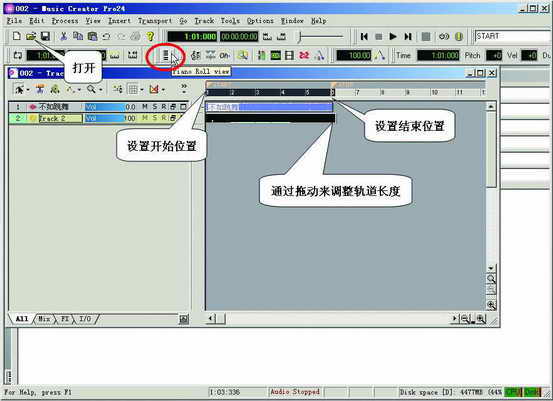
首先将轨道窗口中的两个音轨全部选定,然后单击工具栏中的“Piano Roll view”按钮,打开一个新窗口。在该窗口的工具栏中选择“擦除”按钮,将第一个音符后的其他音符全部擦除。
然后选择工具栏的移动按钮将音符移动到C01的位置,单击鼠标右键,会弹出“Note Properties(音符属性)”对话框,在对话框中可设置音符的持续时间。
接下来将对话框关闭,回到主界面的轨道窗口,通过拖动的方法,将MIDI轨的长度调整到与WAV音轨大致相同,并设置好开始点与结束点的位置。最后将MIDI文件另外命名保存,我们所需要的特殊MIDI文件就算做好了。
另外,你可根据手机的特点制作一些固定长度的MIDI文件,如5秒、10秒、20秒……当你截取WAV文件时可根据这些长度来截取,就可以直接制作成铃声,而无需每次都重复这个步骤。
(2)合成和弦铃声
制作40和弦的ATS-MA3-SMAF和制作64和弦的ATS-MA5-SMAF的用法差不多,这里我们以ATS-MA5-SMAF为例来讲解铃声的合成。
运行ATS-MA5-SMAF,先在其主窗口中选择“选项→首选”菜单命令,然后在“首选”对话框中设置“AT模式”及“内容模式”分别为MA-3及FM32.
接着在主界面中,单击“从SMF导入”按钮,导入做好的MIDI文件,如图4所示。然后选择“PCM流分配图”按钮,在弹出的对话框中的WaveID的1或2的位置单击鼠标右键,在右键菜单中选择“新建”命令,导入制作好的WAV文件。如果在1的位置导入WAV文件后显示的是灰色,那么在2的位置导入即可。
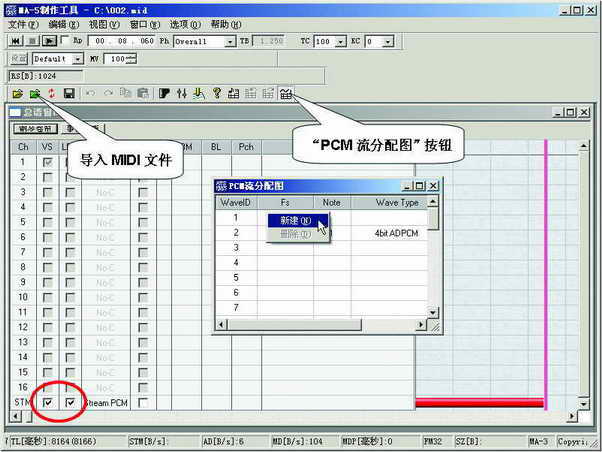
你还可以在总谱窗口中单击“Stream PCM”轨前的复选框,然后在弹出的“声道状态”对话框中选定其中的VS及LED复选框,VS表示给铃声加上震动,LED则是伴随铃声的彩灯。最后,选择“文件→另存为”菜单命令,将铃声命名保存。
制作完成后,你可以使用YAMAHA MidRadio Player试听一下,这是个专业MIDI和MMF文件播放软件,它播放出来的效果非常接近手机播放的效果。
注意:让铃声音量尽可能大,但不要出现破音,这需要把WAV文件处理好;铃声文件的大小一定要控制好,因为大过手机的限制是不能上传的。
三、制作手机图片
制作彩屏手机的待机画面和来电大头贴并不复杂。对图片的处理,用得比较多的是裁切和重订尺寸,也就是把图片合适的内容以合适的尺寸(如128×128)传到手机中去。对普通的JPEG图片,用ACDSee一类的软件就能很容易办到。但如果是GIF动画,多数人并不知道如何制作和处理,这里简单介绍一下。
1.制作简单的GIF动画
受手机屏幕大小和存储容量的限制,手机使用的GIF动画的尺寸和体积不能太大。这样的动画一般只有两帧,尺寸一般也不会超过200×200(具体尺寸视手机而定),这种动画我们可以用两幅静止图片来制作,使用的软件是Ulead GIF Animator。
(1)预处理图片
制作动画前先要准备两张照片,照片可以使用数码相机来拍摄,也可使用手机或电脑的摄像头来拍。拍的时候要注意人物动作的连贯性,最好使用三角架来固定相机。得到照片以后,用ACDSee裁切图片所需的内容,并把图片的尺寸调整为与手机屏幕相匹配的尺寸。
(2)制作动画
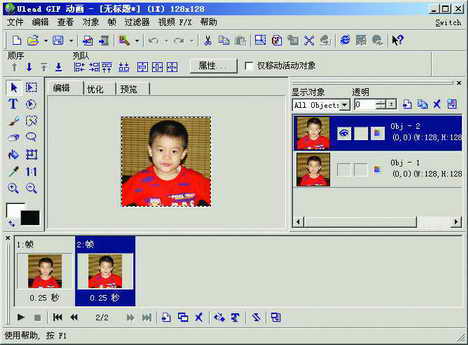
运行Ulead GIF Animator,在弹出的“启动向导”对话框中选择“动画向导”选项,接着会出现“设置画布尺寸”对话框,在这里根据需要设置动画的长和宽。单击“下一步”按钮后会进入“添加图像”步骤,单击其中的“添加图像”按钮,把处理好的图片依次导入进来。在接下来的“画面帧持续时间”步骤中要设置每帧的延时时间,可设置为45甚至更长一些。最后,单击“完成”按钮后会进入到软件的主界面,如图5所示。此时选择窗口中的“预览”选项卡就可以看到动画的效果了。
(3)输出
选择“文件→另存为→GIF文件”菜单命令,然后在弹出的“另存为”对话框中命名并将文件保存好。
2.修改GIF文件大小
如果你喜欢某个现存的GIF动画,但它的尺寸不符合你手机的需要,你可也用Ulead GIF Animator来处理。
用Ulead GIF Animator打开要处理的GIF文件,选择“编辑→调整图像大小”菜单命令,在弹出的“调整图像大小”对话框中先将“保持原样比例”复选框选中,然后将宽度或者高度改成所需要的大小,在“品质”下拉列表中选择“Fair”,单击“确定”按钮,即可将GIF动画尺寸改成与手机所匹配的大小。
如果动画文件的体积太大,可对其进行优化。在软件窗口中单击“优化”选项卡,即可看到原文件与修改后的文件大小,如果觉得文件还是太大,可以再次将宽度和高度调小,当然降低色彩数也可以达到减少GIF文件体积的目的,但对图像的质量会有一定影响。
3.帧速的调整
有的GIF文件帧与帧之间的延迟时间设置得过长或过短,不符合你的要求,你可适当地调整帧速,以达到更佳的效果。
先从图像序列中选定某一帧,然后从“帧”菜单中选择“帧属性”命令,在弹出的“画面帧属性”对话框中即可对“延迟”时间进行调整。
4.动画合并
有两张现成的动画需要将其合并到一张GIF动画中,以便产生某种特殊的效果,也可以用Ulead GIF Animator来实现。
先在Ulead GIF Animator中打开作为背景的动画文件,然后选择“文件→添加图像”菜单命令,导入要添加的动画,这时Ulead GIF Animator会自动把动画中的所有帧从背景动画的当前帧开始逐一地插入到背景动画中。我们可以用鼠标拖动的方法将前景动画的位置和大小进行调整,调整完毕后选择“预览”选项卡来预览制作的效果,满意后即可保存下来。
四、手机刷机
刷机是最高一级的手机DIY手段。所谓刷机,和电脑刷新BIOS相似,就是通过刷新软件,将我们手机固件里的文件(也称码片文件)改写,这样就可以按照我们的要求进行相关功能的调整,如破解手机铃声大小的限制、更换内置的图片和铃声、修正手机的BUG、水货改行货、英文改中文等。
可以刷机的手机主要有三星、科键、LG、摩托罗拉等品牌,各品牌、型号的手机所用的软件都不一样,下面以三星X608为例来讲述手机的刷机过程。
刷机要分两个部分来进行操作,一是将原始码片文件进行修改,二是将修改后的文件利用工具刷入。
1.所需软件
除了电脑、手机数据线(连接手机和电脑)之外,我们还需要以下一些软件:
SAMSUNG Easy ToolBox:免费的手机码片文件修改软件,可以很轻松地替换原来的图片和铃声。
Downloader:三星X系列、E系列机型刷机软件。
最后别忘记下载X608码片文件,这可是我们修改的基础,如果有修改好的现成的码片文件则更好,可直接刷到手机中去。
2.操作步骤
安装并启动Samsung Easy ToolBox,从其主窗口上方单击“选择输入文件”按钮,导入我们下载的手机的码片文件。然后单击“选择输出文件”按钮,在“文件名”处键入你要保存的输出文件名,即我们修改后的保存的文件。
通过Samsung Easy ToolBox可进行铃声、图片的更换,这里只以更换大容量铃声为例来进行讲解。单击工具栏中的“读取铃声地址表”按钮,软件会开始读取铃声地址表。
加入大容量铃声时,由于各个码片文件中的铃声数目、大小都不相同,这时需要单击查看原有的铃声文件,当我们要刷入的铃声文件与原文件不匹配时,程序则提示不能导入。这个时候我们要多试验几个不同的铃声文件,直到提示输入成功为止。确定了可以替换的铃声文件后,在可以替换的大铃声列表中选择一个铃声文件,单击右键,选择“导入铃声”菜单命令。
我们导入的铃声小于原有的铃声空间,软件则提示导入成功。如果提示不允许,则需要重新修改我们要替换的铃声文件的大小,直到合适为止。最后单击右上角的“保存”按钮即可。保存后的文件和原文件扩展名一样都是AXF,这里我们要将扩展名改为BIN,才能进行刷机。
3.刷机
刷机时先要将手机关掉,而且必须保证手机电池有两格以上的电量,这样才能确保在刷机过程中不会断电。接下来用数据线将电脑与手机相连,这样便完成了硬件的准备工作。
刷机的软件是Downloader 3.3,这是一个绿色软件,无须安装,它支持众多三星手机的机型刷机。运行Downloader,在“选择端口和写入速度”中选择你的连数据线的COM端口(用红外连接方式是不可以刷机的),并将连接的速率设置为460800。在“模式选择”选项里选择“Nand Only”,其他选项不要更改。然后在“文件选择”栏中单击“主文件”来导入我们刚才修改的文件,然后单击“开始”按钮,弹出一个对话框,提示手机开机,这时只要按一下X608的开机键(轻按一下,不可长按)即可。
此时,刷机已经开始了,窗口最下面的框显示的是正在刷的文件,上面有进度条显示。待进度为100%时刷机完成,弹出一个完成的对话框。关闭对话框,拔掉连接手机的数据线,先把手机电池取下来再装上去,然后开机。也可以不取下电池,长按开机键两到三次就可以开机了。
这里介绍的刷机方法只适用于三星手机的部分机型,其他品牌的手机也有类似的刷机方式,你可以去网上搜索与之相关的刷机的方法。
注意:刷机有一定的危险性,所以一定要把刷机的各个步骤研究透了才动手,另外,刷机所用的原始码片文件来源一定要可靠,这是刷机成功的关键。