数码照片后期处理完全手册
春节特刊
数码大师们“制造”出的令人心动的照片,有很多都是经过后期特效处理的。对于普通用户来说,除了平时注意掌握拍摄技巧外,数码照片的后期处理更是显得尤其重要,掌握好了照片后期处理的方法与技巧,一定会让你得到令人惊喜的“大师作品”。
一、处理数码照片的前期准备工作
对数码照片进行处理前,首先要完成一些准备工作。
1.获取数码照片
用数码相机完成拍摄后,我们首先需要将数码照片导入到电脑中。通常,我们有两种方法:相机直接导入和通过读卡器导入。
对于采用相机直接导入的方法,你只需安装相机所带的驱动程序(Windows XP系统一般不需安装),然后用数据线连接相机及电脑,打开数码相机的电源后,系统会自动检测到新硬件并安装驱动程序。打开“我的电脑”便可看到新产生的盘符,双击打开后便可看到自己拍摄的照片。
另外,我们也可以用读卡器将相机存储卡中的照片直接导入电脑。将读卡器与电脑连接,然后将相机中的存储卡放入读卡器相应插槽,稍等便会在“我的电脑”中产生一个盘符,进入该盘符即可
注意:读卡器有很多种,如果读卡器不支持相机所采用的存储卡,则无法进行读取。
2.批量更改文件名称
对于数码相机拍摄的照片,其文件命名是有规律的,例如,SONY 717相机所拍摄的照片,其文件名前3个字符为“DSC”,后5位字符从“00000”开始依次增加。
如果我们需要对文件名称进行批量更改,可以使用ACDSee 7.0快速完成。运行ACDSee,打开需要批量更改文件名称的文件夹,然后在右栏中用Ctrl或Shift键配合选中要批量更名的文件,点击“编辑→重命名”菜单命令,在出现对话框中的“模板”栏输入固定的部分名称,变化的部分以“#”代替,并在“开始于”栏输入起始数字,最后点击“确定”按钮即可。
提示:在“模板”栏设置时,如加入“*”号,则可在该位置插入原文件名。
3.批量转换文件格式
用数码相机拍摄的照片多为JPG、TIF格式,如果我们需要对其进行批量文件格式转换,也可借助ACDSee轻松完成。运行ACDSee,选中需要更改文件格式的文件,点击“工具→转换文件格式”菜单命令,在出现的对话框中点击“目标”选项卡,从中选择需要转换的文件格式即可。如果需要选择其他格式,则可点击“格式设置”按钮,在出现的对话框中进行更多设置。
二、数码照片修复处理
Photoshop是图像处理最常用的工具软件。以下以Photoshop 8.0.1简体中文版为基础进行照片修复处理。
1.丰俭由你——尺寸与精度的调整
启动Photoshop,点击“文件→打开”菜单命令,在出现的对话框中选择打开需调整的照片文件。点击“图像→图像大小”菜单命令,打开“图像大小”设置对话框。在“像素大小”栏中,我们可以对图像的像素或百分比来进行调整,而在“文档大小”栏中可以对百分比、英寸、厘米、毫米、点、派卡、列等方式进行调整。
对于照片处理,我们多用像素、厘米、英寸进行调整。如要选用“厘米”作为单位来进行调整,则可在“文档大小”栏中“宽度”或“高度”框中点击下拉按钮,从中选择“厘米”选项,然后输入宽度的数值,在默认情况下高度数值会根据宽度的变化而按比例变化。如果有特殊需要,要使高度不采用和宽度变化的比例进行变化,则可去掉“约束比例”选项。
另外,由于印刷精度一般要求达到300DPI,因此在“分辨率”栏中可输入数值,调整照片的精度。完成设置后点击“好”按钮便可得到尺寸及精度经过调整的照片。
提示:照片的尺寸与分辨率是反比关系,当照片的尺寸增大时,其分辨率会减小。但在选中“重定图像像素”选项后,Photoshop会根据选定的算法对照片的尺寸、分辨率进行相应的处理。
2.巧技布春——照片的裁剪及位置调整
拍摄的照片,常常有一些不需要的人或景,或者照片拍出后发现建筑物倾斜,这些问题同样可以用Photoshop来进行处理,得到自己的完美照片。
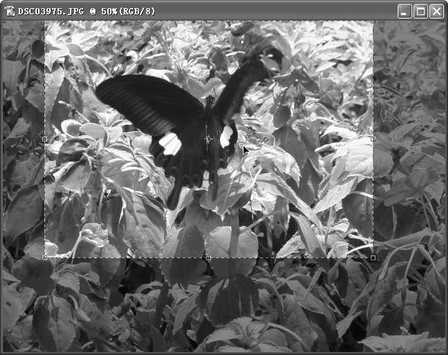
在Photoshop中打开需要处理的照片,对于规则形状的裁剪,则可在工具箱中选择“裁切工具”,然后在照片上按下鼠标左键进行拖动,此时会产生一个虚线方框,如图1所示。将指针移至虚线线条上的小方框上,指针会变成双箭头,此时按下鼠标左键可调整虚线方框的大小,虚线方框外的景物将被裁剪掉。调整好后在虚线方框内双击鼠标左键,则可迅速裁剪掉外面的画面。
对于不规则形状的裁剪,操作方法较多,但最常见的方法则是用工具箱中的“套索工具”进行区域选择,然后再进行复制、粘贴或删除等操作,完成裁剪功能。打开照片,在工具栏上点击“套索工具”,从中选择合适的套索工具在照片中进行区域选取。完成后按下Ctrl+C组合键,点击“文件→新建→图形文件”菜单命令,再用Ctrl+V组合键把套索的区域图形粘贴到新文件中保存即可。
3.亮暗随心——亮度/对比度的调整
对于过度曝光或者曝光不够的照片,我们可以使用“亮度/对比度”功能来进行调整。
启动Photoshop,打开需要处理的数码照片。然后点击“图像→调整→亮度/对比度”菜单命令,在打开的对话框中分别拖动“亮度”及“对比度”滑块,便可调整亮度及对比度。
如果希望消除照片平板化现象,让亮部更亮,暗部更暗,则可以使用“曲线”工具来进行调整。点击“图像→调整→曲线”菜单命令,在打开的对话框中,在调整线条上点击产生一个调整点,然后在其上按住鼠标左键便可向上或下进行拖动可进行调整。
4.化腐为精——数码照片的清晰处理
由于天气的原因,拍下的照片总有一种灰蒙蒙的感觉,或者由于拍摄时震动的原因而产生了模糊的照片,此时可以借助Photoshop进行调整。
首先,我们可以用锐化功能来为照片增添物资特效。打开照片,点击“滤镜→锐化→USM锐化”菜单命令,在出现的对话框中可以调整锐化的数量、半径和阈值。
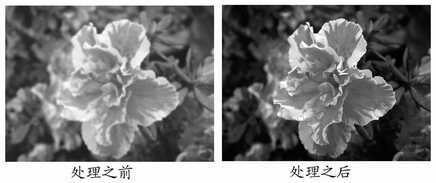
另外,我们还可用Photoshop中创建新层,用“正片叠底”功能达到效果。打开照片,在图层面板中把照片背景图层拖动到“创建新的图层”按钮上,产生一个新层,然后选择“背景”层,并点击“滤镜→模糊→高斯模糊”菜单命令,在出现的对话框中点击“确定”按钮,然后选择新产生的“背景 副本”图层,在“图层”选项卡中选择“正片叠底”选项即可。如图2所示。
5.拨乱反正——色彩平衡校正
在拍摄数码照片时,色彩平衡不正确是常发生的事,借助Photoshop可轻松让其恢复本来面目。
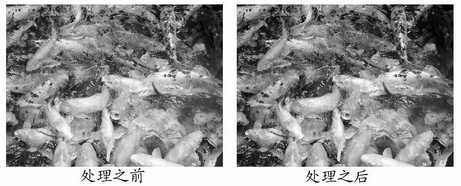
启动Photoshop,打开照片后,点击“图像→调整→色彩平衡”菜单命令,然后在打开的“色彩平衡”对话框中根据实际情况调整红、绿、蓝三种颜色值,在调整过程多注意预览效果,根据效果来进行颜色调整,当得到自己满意的效果时点击“好”按钮便可。如图3所示。
6.克隆无敌——闭眼照片的抢救
在采用数码相机进行拍摄时,由于其延时性常会出现拍摄到令人不满意的照片,如照片人物眼睛是闭着的,被摄人物移动而产生虚化等。这样的照片,我们也可以在Photoshop中进行后期抢救。
打开需处理的照片,如果照片中人物的眼睛是睁一只眼闭一只眼,则可直接用睁着的眼来补救闭着眼,而若两只眼睛都为闭着,则可借助其他照片中的其本人眼睛进行补救,如果没有其本人的合适眼睛照片,可采用他人的照片进行补救。下面示范抢救闭眼照片。
打开两张照片,选择需借用的照片,用工具箱上的“缩放工具”调整需作“手术”的眼部图像大小,从工具箱中选择“套索工具”,在顶端的选项栏中将羽化值设置为“5”,然后在图像中将睁着的眼睛图像选中,用Ctrl+C组合键复制并切换到需修复的照片进行粘贴。
接下来,对粘入的眼睛作位置调整:将图层面板下“不透明度”设置为“50%”(便于调整眼睛位置),从工具箱中选择“移动工具”,把粘贴得到的新图层调整到闭着的眼睛位置。如果眼睛大小及角度不适合,则可在键盘上按下Ctrl+T组合键,拖动控制点调整好眼睛的大小及角度,位置调整好后再把“不透明度”修改为“100%”。
提示:在按下Ctrl+T组合键进行自由变换时,对于局部大小的调整可按住键盘上的Ctrl键再拖动相应控制点即可进行。
完成以上操作,便可创建蒙版来擦除复制的眼睛轮廓线。在图层面板中点击“添加图层蒙版”按钮,然后用画笔工具涂抹要擦除的部位,注意当前景色为黑色时是擦除,而前景色为白色时则是恢复蒙版状态。
调整及修改完成后,便可得到一张双眼炯炯有神的好照片。
7.华佗再世——红眼的快速去除
在光线不足、采用闪光灯拍摄并且没有开启相机的“消除红眼”功能的照片中,经常会出现“红眼”现象,用Photoshop可以轻松治疗“红眼”。
启动Photoshop,打开要消除红眼的照片,选择工具箱中的“缩放工具”,在红眼区域点击鼠标数次,使图像放大到满意的效果以便进行“治疗”。然后在“图层”面板上点击“创建新的图层”按钮创建一个新图层,并将图层的混合模式修改为“色相”。
在工具箱中选择“画笔工具”,并根据实际情况在选项栏上调整画笔的尺寸,使它略小于眼球的尺寸,在工具箱中将前景色设置为“黑色”,然后涂抹红眼区域,这样便可轻松地把红眼消除掉。
另外,我们还可用快速蒙版模式选择红眼区域,然后对“色相/饱和度”进行调整以达到消除红眼的目的。打开需要消除红眼的照片,同时用“缩放工具”调整好大小,然后在工具箱中点击“以快速蒙版模式编辑”,并在工具箱中选择“画笔工具”,调整好画笔大小(同样略小于眼球),并将前景色设置为“黑色”,点击眼睛的瞳孔位置产生瞳孔蒙版。
在工具箱上点击“以标准模式编辑”按钮,用Ctrl+Shift+I组合键进行反选,点击“图像→调整→色相/饱和度”菜单命令,在出现的对话框中把“饱和度”滑块调至最左端,而调节“明度”时注意观察实时效果,以使红眼区颜色尽可能的和周围接近。完成后再根据实际情况,可取消选择并用“减淡工具”对眼睛瞳孔颜色进行调整,以达到更真实、自然的修改效果。
三、祭出大师创造后期美丽
1.巧夺天工——数码照片的图像抠取
有没有想过把自己拍摄的多张照片的人物或花草放到一张照片上去?只要我们掌握了抠图技巧即可。虽然图像抠出有很多辅助软件,但用Photoshop也能轻松完成。
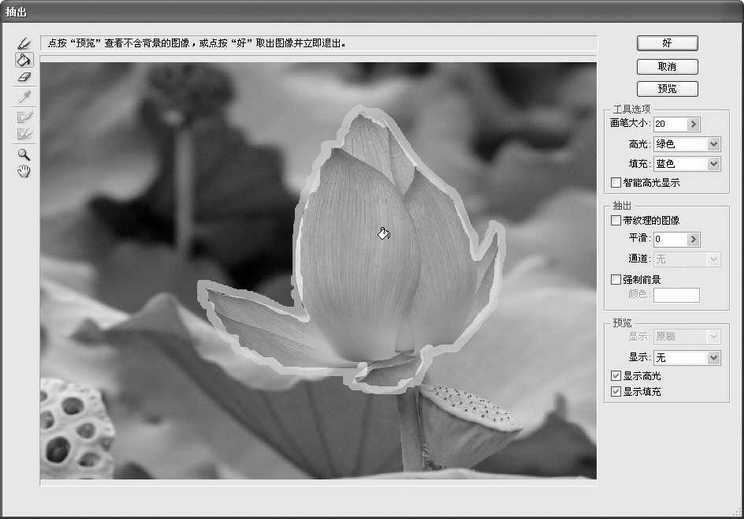
打开要抠取的图形,然后点击“滤镜→抽出”菜单命令,在打开的“抽出”对话框左侧工具栏中选择“边缘高光器工具”,在需抠出的图形边缘绘制出封闭式选区,然后在左侧工具栏中选择“填充工具”,在封闭区内点击进行填充,如图4所示。填充的颜色可为任意颜色,不需作特别设置。
提示:用笔勾出物体的边缘,根据边界的清晰和模糊程度,选择粗细不同的笔触,注意覆盖全部的边缘。
接下来,点击“预览”按钮观看效果,对于需修改的局部细节可选择“清除工具”进行。挑选合适的笔触,仔细用清除工具擦干净边缘。用“边界工具”沿着边缘拖动,可以有效地优化图像的边缘。它在去除杂边的同时也恢复边界内被误删的区域,帮我们节省很多时间和精力。
2.妙手生花——人像肌肤的嫩白处理
在拍摄MM照片时,如何为MM把原本不白不嫩的肌肤变得洁白粉嫩,是喜欢拍摄MM照片的“色友”们必须掌握的技巧。
在Photoshop中打开要处理的MM照片,由于在肌肤进行处理时不希望改变暗部区域的颜色,因此只需选中皮肤的高光区域即可。
选中整个图像,然后按下Ctrl+C组合键将选中的图像复制到剪贴板中。接下来选择“通道”面板,并点击“创建新通道”按钮创建一个新的通道,按下Ctrl+V组合键进行粘贴,图像粘贴到新通道后可用Ctrl+D组合键取消选择区域的状态。
由于需要得到一个柔和的选定范围边缘,因此可以点击“滤镜→模糊→高斯模糊”菜单命令,在出现的对话框中将半径设置为“6”,以模糊图像的细节,最后点击“好”按钮将高斯模糊效果应到通道中。
完成通道的设置后,按下Ctrl键,鼠标左键点击“Alpha 1”通道,此时便可完成高光区域的选择。返回“图层”面板,并选择“背景”层。由于照片中MM皮肤颜色偏红,因此可用其补色“青色”来对高光区进行填充。在工具箱点击“前景色”,在出现的对话框中将前景色设置为浅青色。
为了更方便地调整填充颜色以及图层的混合模式,可创建一个新图层:在“图层”面板下点击“创建新的图层”按钮产生一个新图层,接着点击“编辑→填充”菜单命令,在出现的对话框中选择以“前景色”进行填充,最后点击“好”按钮,完成填充后再在图层面板上将图层混合模式设置为“颜色减淡”,使填充的青色与下方的图像相混合,然后按Ctrl+E组合键将“图层1”与“背景”图层进行合并。
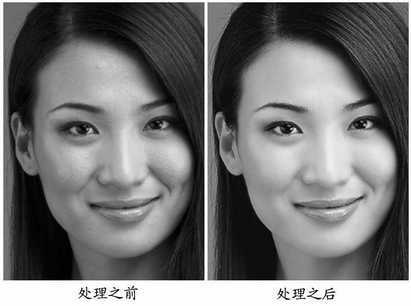
用Ctrl+D组合键取消选择区域,最后点击“图像→调整→自动色阶”菜单命令,完成后便可得到一个皮肤水嫩的MM。如图5所示。
3.改头换面——数码照片的合成
很多朋友都经历或看到过数码合成的照片,像用一个人的头像取代另一个人的头像,这种张冠李戴的事情用Photoshop能完成得天衣无缝。下面以一张婚纱合成照为示范,介绍一下数码照片合成的方法。
在Photoshop中打开用于合成的两张照片,首先对准备移入到婚纱照的照片进行处理。用工具箱上的“缩放工具”,在面部区域点击鼠标左键将图像放大以便进行选择操作。然后在工具箱上选择“多边形套索工具”,沿着人物面部的轮廓创建选定范围。多选或漏选的区域可以在完成选择后用键盘上的Shift或Alt键配合选择工具进行增加选区或减小选区。
提示:如果两人脸型轮廓非常相近,也可以只选取被选人的五官并适当对选区进行羽化。
完成选择后,用Ctrl+C组合键进行复制,然后切换到另一张照片,用Ctrl+V组合键进行粘贴。由于现在粘贴的脸型与照片不吻合,因此要对脸型进行大小及位置的调整。点击 “编辑→自由变换”菜单命令,然后按住Shift或Ctrl键拖动控制点调整面部大小、角度和位置,如图6所示。
提示:为了便于观察调整的效果,可在调整前在“图层”面板上点击“不透明度”在侧的三角按钮,拖动三角滑块降低面部图像的不透明度,使下方的图像能隐约显示。但在调整完成时,要记得再把不透明度调至“100%”,以便盖住后面的图像。
调整完成后,在键盘上按回车键确认。如果调整后的图像边缘有些毛刺,可以用前面介绍的蒙版抠像方法对边缘进行修整。最后便可进行皮肤颜色统一的调整。
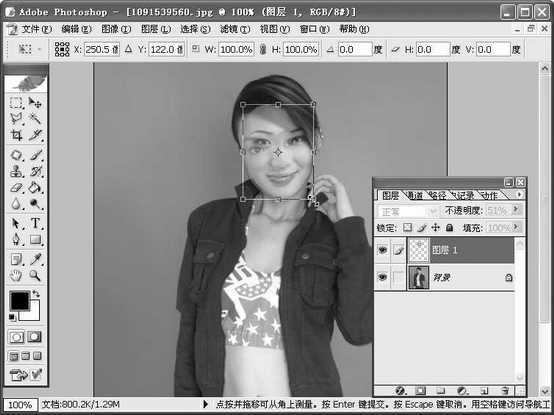
选择工具箱上的“减淡工具”,并根据实际情况在选项栏上设置笔刷的硬度、尺寸,然后在图层面板中进行“锁定”,再点击“锁定透明像素”按钮,在人物的面部区域进行涂抹,使被涂抹区域的皮肤颜色接近原婚纱照片的颜色。
在进行上面的操作时,眼睛、嘴唇、鼻梁等色彩也会减淡,因此需要用历史记录画笔进行恢复。先选择工具箱中的“历史记录画笔工具”,在“历史记录”面板中“减淡工具”记录前点击鼠标,设置历史记录源,然后在眼睛、嘴唇等需要恢复的区域进行涂抹,使它们恢复开始的颜色。
点击“图像→调整→色相/饱和度”菜单命令,在出现的对话框中拖动“色相”、“明度”下方的滑块调整皮肤的颜色。另外,你还可以用“模糊工具”对皮肤的交接处进行涂抹,使边缘融合自然。
4.无中生有——文身的制作
在数码照片后期处理时,经常会做一些无中生有的事,例如,添加场景、增加人物等。下面介绍如何在皮肤上添加文身。
首先准备需要文身的图案,注意去除背景,复制后粘贴到准备制作文身的照片上。并用组合键Ctrl+T对文身图案大小、位置进行调整,注意把文身图案所在图层的混合模式更改为“正片叠底”。
复制背景层,转入到“通道”面板,新建通道“Alpha 1”,并用Ctrl+V组合键把原背景层图像粘贴到新通道中。点击“滤镜→模糊→高斯模糊”菜单命令,在出现的对话框中调整好模糊半径即可。你也可根据实际需要,选择“图像→调整→色阶”菜单命令在出现的对话框中调整色阶,使整个图像变暗,显示出局部的高光区域。
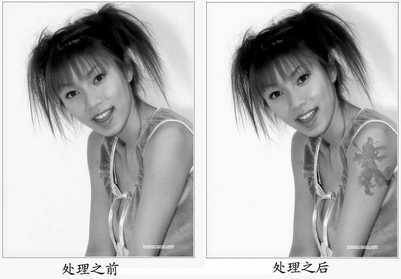
按住Ctrl键,在“Alpha 1”通道上点击鼠标左键,使高光区域被载入选定范围。切换到“图层”面板,选择文身图案所在图层,然后按Delete键删除所选中的高光区域图像,使图案上的光线照射效果与皮肤一致。最后使用图层蒙版隐藏超出了皮肤范围的文身图案。如果要使文身图案更清晰些,可把文身图案所在图层拖入到“创建新的图层”按钮上创建一个副本,并将“不透明度”设置为需要的数值,如“60%”,这样便可得到满意的效果。如图7所示。
5.美仑奂发——照片风格变换
在Photoshop中提供了壁画、木刻、水彩、炭笔、影像、粉笔等风格图形的变换,借助这些功能可方便地完成数码照片的变换。
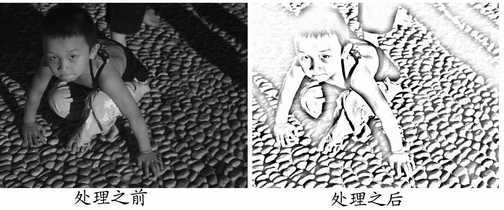
在Photoshop中打开要处理的数码照片,点击“滤镜→素描→影印”菜单命令,在打开的“影印”设置对话框中对“细节”、“暗度”进行调节,在调节过程中注意观察预览窗的效果,当达到满意的效果时,点击“好”按钮即可。如图8所示。
提示:其他风格的变换可直接在“影印”对话框中间栏展开,然后进行选择。如展开“画笔描边”,从其下可选择“喷溅”生成喷溅的风格图画。
6.画龙点睛——文字添加
在照片上添加文字不但可以标注这幅作品的信息,更可起到画龙点睛的功效,让照片的内涵更加丰富。
打开照片,在工具箱上点击“文字工具”,然后在照片上点击,此时便可打开相应输入法进行文字输入。文字输入后还可在“选项”栏中对字体、字号、颜色等进行设置。如要更改字体,则可在点击“字体栏”下拉按钮,从中选择合适的字体。如果要设置成变形文字,可在“选项”面板上点击“创建变形文本”按钮,在“样式”中选择自己需要的样式,完成后点击“好”按钮。最后选择“移动工具”对文字的位置进行调整。
提示:对于同一个照片,可以创建多个文字图层,并可随时选择相应文字层及“文字工具”对已输入的文字进行形状、字号、颜色等进行修改。
7.意境绵延——照片相框制作
一幅好的数码照片会给人美的享受,但为它添加上一个漂亮的艺术相框,会让摄影者的构思意境绵延,创意得到更高升华。
在Photoshop中打开要添加相框的照片。在“动作”面板中点击“动作”选项卡,然后点击其右侧的三角形按钮,选择“载入动作”命令,在Photoshop安装目录中“\Presets\Photoshop Actions”中选择“Frames.atn”(其全名为“画框.atn”),然后点击“载入”按钮。
装载后点击“Frames.atn”前的三角形钮,便可展开,从中选择一种自己感兴趣的画框项,如“浪花形画框”,然后在下端点击“播放选区”按钮,便可使当前的照片快速地添加上相框。如图9所示。
四、电子相册的制作
电脑中的数码照片一多,便会为照片的查看、管理头痛。对于冲洗的照片可以采用影集分类收藏,而对于电脑中的数码照片,是不是也可制作一个相册来保存呢?制作相册的软件很多,这里推荐电子相册王(Photofamily)。
1.相册创建及图像导入
启动“电子相册王”,在左栏上端双击“life”相册柜,然后在其下点击鼠标右键,选择“新相册”命令,然后在相册名称上点击鼠标左键,并输入新相册名称,如“动物”。
提示:你也可在相册柜框外点击鼠标右键,选择“新相册柜”命令创建自己的新相册柜,或者直接对原“life”相册柜进行改名操作,或在示例相册名称上点击鼠标右键,选择“删除”命令把示例相册删除。
在“动物”相册上点击鼠标右键,选择“导入图像”命令,并选择导入需要的图像,在选择图像时可以用Shift键和Ctrl键进行多选,如果图像不是在同一个文件夹下,可以分多次完成。
2.相册属性设置
对于相册的封面图片、名称、背景等,我们也可以进行设置。在相册名称上点击鼠标右键,选择“属性”命令打开相册属性对话框。
在“常规”选项卡下可以设置相册的音乐文件。选中“音乐”选项,然后点击“浏览”按钮,在出现的对话框中点击“添加”按钮添加音乐文件(MP3、MIDI、WAV文件格式,可以添加多个音乐文件),并调整播放顺序。如图10所示。
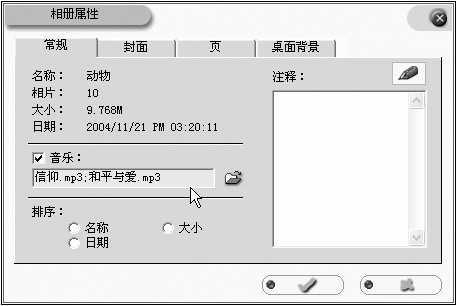
提示:对于音乐文件还可直接进行录制,在相册名称上点击鼠标右键,选择“添加音乐→录制新文件”命令即可进行操作。
按照这种方法分别选择“封面”、“页”及“桌面背景”选项卡,对里面的选项进行设置。在“封面”中可以对封面图像、封面像框、相册名称(包括字体、字号、颜色)、封面背景及封底背景进行设置;在“页”中可以对图像排列及页面背景进行设置;而在“桌面背景”中可以选择单一颜色或者图像两类来设置,如果选择图像则还可通过“+”按钮添加图像作为桌面背景。设置完成后可以在键盘上按F9键快速进入预览效果。
在预览时,可以用鼠标在相册页面上点击进行翻页(左页上点击往前翻,右页上点击往后翻),或者用工具栏中的播放控制按钮进行播放观看。同时可在自动生成的目录页(第一页)中点击相应链接快速进入相应页面。
3.编辑照片
在电子相册王中,可以对照片进行一些处理:调节、特效、变形、趣味合成。在“调节”中可以进行旋转、改变大小、亮度、色彩平衡及饱和度调节;而在“变形”中可以进行焦距、马赛克、浮雕等处理;“变形”中有倾斜、球形、挤压、旋涡、波纹等处理;“趣味合成”中有毛边、像框、卡片、月历、信纸等处理。下面以对一张照片作旋转处理为例,介绍如何进行操作。
在预览工具栏上点击“编辑图像”按钮进入“Photo Edit”对话框。在最右端先选择要编辑的照片,如在窗口中没有出现,可以点击下端的向下卷动或向上卷动按钮使其出现。将鼠标移到“调节”图标上,稍等便会打开二级工具箱。点击第一个“旋转”图标后,左侧便会出现旋转调节面板。
如果进行水平或垂直旋转,则可直接点击“水平翻转”或“垂直翻转”下相应按钮,若是进行某一个角度值旋转,则先在“自定义”下输入角度值,如“10”,然后根据需要点击顺时针旋转或逆时针旋转,每点击一次会向相应方向旋转设置的角度值。完成后点击“保存”按钮,完成该图像的编辑。
4.输出相册
设置好相册后,可以把它输出,让没有安装相册王的朋友也可以观看。点击“工具→打包相册”菜单命令,然后在打开的对话框中设置保存的路径及名称。如果设置了音乐,需要在其他电脑上播放,则需在“选项”中进行勾选,同时还可设置是否输出为幻灯片,以及是否进行密码保护。完成后点击“确定”按钮即可进行输出。
进入保存的文件夹,双击输出的相册文件,便可在电脑上观赏精美的相册了。
五、冲印数码照片
要得到优秀的数码照片,首先要掌握一些冲印中“神奇”的关键数值。
1.数码照片冲印前要了解的知识
传统照片冲印时的比例大多为3:2,而数码照片在冲印时比例为4:3,如果自己所拍摄的数码照片不是相应比例,那么送到数码冲印店后,冲印得到的照片将会被截去一部分。对于责任心、技术性不够的店员就可能在冲洗时把你完美的人物头像“砍”去。通常数码冲印店所讲的4R照片相当于传统的6英寸照片,其长宽尺寸为6英寸、4英寸,长宽比例为3:2。对于其他照片规格及其长宽比例信息如下:
表1:照片规格尺寸关系
照片规格 |
尺寸(宽×长) |
实际尺寸(毫米) |
长宽比例 |
5英寸(3R) |
3.5英寸×5英寸 |
127×88.9 |
10:7 |
6英寸(4R) |
4英寸×6英寸 |
152.4×101.6 |
3:2 |
7英寸(5R) |
5英寸×7英寸 |
177.8×127.0 |
7:5 |
8英寸(6R) |
6英寸×8英寸 |
203.3×152.4 |
4:3 |
10英寸(8R) |
8英寸×10英寸 |
254.0×203.3 |
5:4 |
12英寸(10R) |
10英寸×12英寸 |
204.8×254.0 |
6:5 |
提示:在掌握规格R与英寸之间的关系时,请注意尺寸宽度的数值,如4R的照片其宽度尺寸为4英寸,这样易于记忆。
了解了上述关系后,便可根据自己冲印的照片尺寸来调整长宽比例。另外,数码照片的分辨率也严重影响照片的冲印效果,用30万像素拍摄的照片冲印成10R的照片,那效果肯定会惨不忍睹。因而在拍摄数码照片时还得考虑好这些照片在冲印时所采用的规格。
对于一般彩色冲印,其DPI值若达到300则会有比较好的效果(低于120时效果非常差),所以如要冲印4R(宽×长为4×6英寸)的照片,则该数码照片的原始分辨率最好为(4×300)×(6×300)=1200×1800像素,如果低于此像素则冲印的照片效果将受到影响。而1200×1800=216万,因而也可知道要得到该像素的照片,则该数码相机像素值不能低于216万。
表2:像素、分辨率、DPI与冲印相片尺寸之间的关系
|
相机像素值(万) |
30 |
200 |
310 |
430 |
500 |
最大水平分辨率 |
640 |
1600 |
2048 |
2400 |
2560 |
最大垂直分辨率 |
480 |
1200 |
1536 |
1800 |
1920 |
冲印照片的尺寸 |
对应分辨率的数码照片在冲印对应尺寸相片时的DPI值 |
5英寸(3R) |
128 |
320 |
410 |
480 |
512 |
6英寸(4R) |
107 |
256 |
341 |
400 |
427 |
7英寸(5R) |
91 |
229 |
293 |
343 |
366 |
8英寸(6R) |
80 |
200 |
256 |
300 |
320 |
10英寸(8R) |
64 |
160 |
205 |
240 |
256 |
12英寸(10R) |
53 |
133 |
171 |
200 |
213 |
2.证件照片的处理制作
前面介绍的关键数值中也已提到了照片的尺寸数值,但在Photoshop中究竟如何进行制作处理呢?下面以如何制作1寸的数码照片为例进行介绍。
在Photoshop中打开准备制作成1寸的数码照片文件,在工具箱中选择“裁剪工具”,然后在选项栏中将“宽度”、“高度”、“分辨率”分别设为“1英寸”、“1.5英寸”、“300像素/英寸”。接下来在照片上按住鼠标左键,用鼠标在相片上拖出合适的裁剪框,并将该框移动到需要裁剪的部位,调整好位置后在裁剪区上双击鼠标左键(或者在键盘上按一下回车键),即可将选择的部分裁剪下来。
提示:在这里可以对照片进行一定的美化调整,对于其他不同尺寸的照片制作方法相同,不同的仅只是对选项栏中“宽度”、“高度”的设置不同而已。没有特殊要求,“分辨率”都可设成“300”。
接下来用Ctrl+A组合键选择整个画面,然后再依次按Ctrl+X、Ctrl+V组合键进行剪切、粘贴。完成后点击“图像→画布大小”菜单命令,在打开的画布大小对话框中将宽、高分别设置为6英寸、4英寸。
最后,调节好照片所在背景层的位置,并用把有照片的图层拖入到“创建新的图层”按钮上创建副本。这样重复操作便可得到一张有10张小证件照的图片。把这个新图片送到数码冲印店冲印成6寸相片,进行裁剪便可得到10张1寸的照片。